
AI 代理人怎麼選?Grok Bot 與 dots
AI 代理人怎麼選?比較 Grok Bot、dots、Gemini Spark 的資格與資料去向,附交辦單與權限清單。
先看懂,再往下讀
遇到的問題
每家都說有 AI 同事,卻不知道選哪個,又怕它亂寄信、亂花錢、看到不該看的資料。
這是什麼
背景代理人是你交代目標、它在雲端自己做完的 AI;差別在跑在誰家、能碰什麼、要不要你核准。
可以怎麼用
先列三件想交辦的事,依工作所在的生態系選一個,用交辦單和權限清單試兩週。

這篇會聊到
現在有好幾種「會在背景替你做事」的 AI 代理人:你交代一個目標,它自己一步步做完,再把成果交給你審。OpenAI 的 dots、Google 的 Gemini Spark、開源的 OpenClaw,加上 xAI(2026 年 7 月起改稱 SpaceXAI)在 2026 年 8 月 11 日公開測試的 Grok Bot,每一家都說自己是你的「AI 同事」。
這篇回答兩件事:一般人和小團隊怎麼選一個,以及選了之後怎麼安全交辦。我沒有實測過這些產品,內容依官方文件與媒體報導整理,查核到 2026 年 10 月 10 日;示範標「示範情境」。
它解決什麼痛點
「每家都說有 AI 同事,我不知道該選哪個。」 這幾個產品的賣法很像,但資格、價格、資料放在哪裡差很多。Gemini Spark 綁 Google AI Pro 或 Ultra,只支援個人 Google 帳號;Grok Bot 隨 Cursor(一款寫程式用的 AI 工具)或 SuperGrok(xAI 的 Grok 付費訂閱)方案附贈;OpenClaw 免費,但要自己架主機。比功能很難比出結果,該問的是:我的工作在哪個生態系裡?
「我怕它亂寄信、亂花錢、看到不該看的資料。」 代理人要登入你的信箱或後台才做得了事,做錯的影響比聊天機器人大。官方也沒有一家說能完全擋住:Grok Bot 的安全說明寫明,對提示注入(網頁或信件裡藏著指令,AI 讀到可能照做)的防護只能降低風險,不能消除;Google 也說這是還沒解決的挑戰。
「試了一個又一個,最後沒有一個真的接手工作。」 這是我推想的常見情況:試十分鐘,丟一句「幫我整理信箱」,結果不穩就收起來。問題常在交辦的方式:沒寫範圍、沒寫完成標準,也沒寫哪些事要先問你。
用了有什麼好處
| 情境 | 以前怎麼做 | 選對入口、設好權限之後 |
|---|---|---|
| 挑產品 | 每個都註冊試用,各花幾小時(估計) | 先答三題,留一兩個候選試兩週 |
| 交辦 | 一句「幫我整理」,成果不穩 | 一張交辦單:目標、範圍、完成標準 |
| 擔心出事 | 靠運氣,或乾脆不給權限 | 權限清單:只讀、草稿、先問、禁止 |
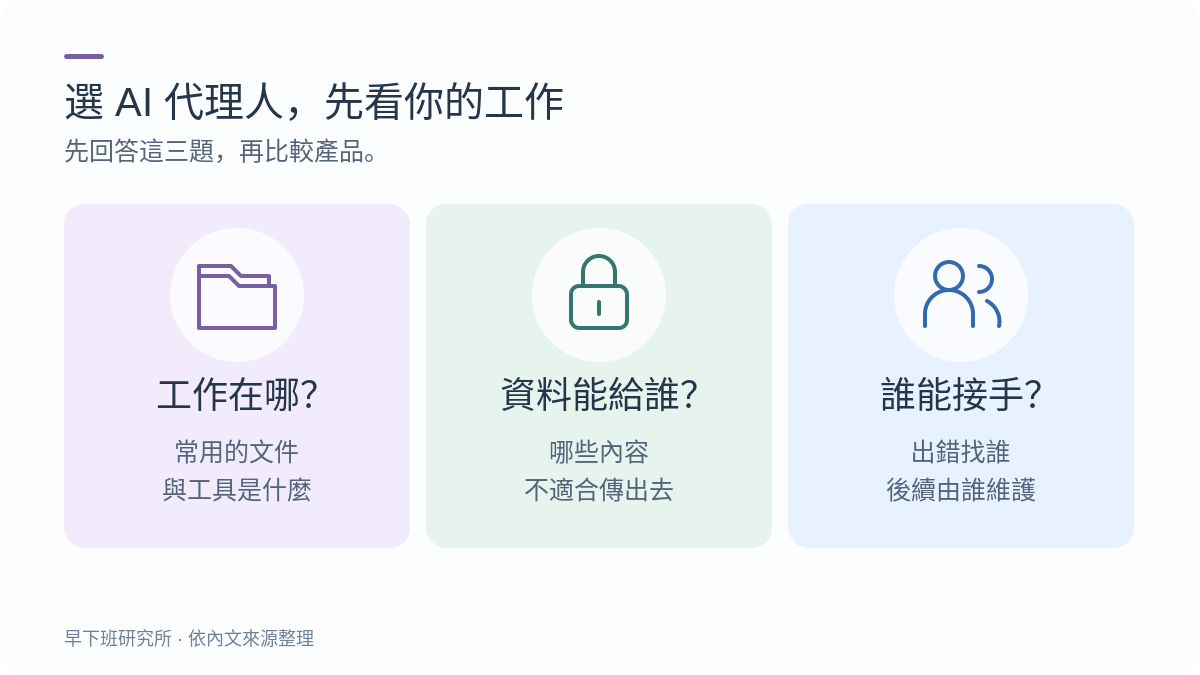
圖:選 AI 代理人,先看你的工作。資料:各產品官方文件。
好處有兩個:
- 帳號與資料本來就在那裡。 工作在 Google 的人,Spark 依官方說明可直接接 Gmail、文件與試算表;工作在 ChatGPT 的人,dots 就在同一個帳號。
- 權限先設好,才敢讓它長時間跑。 Grok Bot 官方建議,先做「讀取與準備」,看過成果再加要核准的動作。
怎麼做:一步一步選 AI 代理人,再安全交辦
第 1 步:先列出想交辦的三件事。 挑每週重複、格式固定、做錯看得出來的事,例如整理會議紀錄、把客戶來信整理成待回覆清單。不要一開始就選「幫我管整個信箱」。可以直接複製:
我想交辦的三件事(每件寫:事情、頻率、資料放在哪、做錯的代價低/中/高):
1. ___
2. ___
3. ___
檢查:每件都寫得出「完成是什麼樣子」,寫不出來的先換一件。
第 2 步:看工作在哪個生態系。 生態系就是你每天用的那一整套帳號與工具。依官方資料,我的對應建議是:
- 信件、行事曆、文件都在 Google:看 Gemini Spark。 要 Google AI Pro 或 Ultra 與個人 Google 帳號(公司或學校帳號目前不支援)。台灣已宣布開放,支援繁體中文。
- 主力是 ChatGPT 與 Slack:看 dots。 見〈OpenAI dots:交辦後,AI 繼續做〉。
- 工作在沒有現成串接的網頁後台,或你本來就用 Cursor、SuperGrok:看 Grok Bot。 官方說它能在 Gmail、LinkedIn 這類網站做事,還能在 X 上標記 @bot 交辦。見〈Grok Bot:會登入網站做事的 AI〉。
- 想自己掌控主機與模型:看 OpenClaw。 開源免費,但要有人定期更新。見〈OpenClaw:從聊天裡交辦工作〉。
- 開店、帳號在 Meta:看 Muse。 官方只明列美國與加拿大,台灣未開放。見〈Meta Muse 想幫小商家做什麼?〉。
檢查:每件事有一到兩個候選;若指向三個產品,先收斂到工作最多的生態系。
第 3 步:看資料敏感度。 先把要交出去的資料分三級,再決定能不能交給雲端業者:
| 等級 | 例子 | 建議 |
|---|---|---|
| 一般 | 公開貼文草稿、公開資料整理 | 可以交辦,成果仍要看過 |
| 內部 | 會議紀錄、報價草稿、客戶來信 | 只讀、寫草稿,寄出前核准 |
| 敏感 | 合約、員工資料、帳務與密碼 | 先不交;要交,先問清楚資料放哪 |
兩個特性要記住。Grok Bot 官方文件寫明,你名下所有 Bot 共用同一台雲端電腦,檔案與登入狀態每個 Bot 都看得到,不要把不同 Bot 當成安全隔離。OpenClaw 裝在自己的主機上,但接雲端模型時,內容還是會傳給模型業者。
第 4 步:看預算與資格。 先確認帳號有入口,別升級後才發現沒有。Grok Bot 有自己的每週用量,用完後若開啟「隨用隨付」(按實際用量另外計費)會繼續計費;記得設每月上限,但官方說上限擋不住已經在跑的任務。檢查:把「每月花費上限」寫進下面的權限清單。
第 5 步:用兩份範本開始。 第一份是交辦單,每次交辦都貼一份:
【交辦單】
目標:(一句話。例如:把附件的三份會議紀錄整理成本週待辦清單)
範圍:只看這些資料:(資料夾/信件標籤/網站)。其他地方不要碰。
可用工具:(例如:Gmail 只讀、雲端文件資料夾)
禁止動作:
- 不寄出任何信件或訊息
- 不付款、不購買、不改預算
- 不刪除、不移動檔案
- 不分享檔案或連結給任何人
- 不註冊新服務、不輸入或儲存密碼
核准點:需要對外送出或修改資料時,先停下來問我,並附上你打算做的內容。
完成標準:
1. 每項待辦都有負責人和期限,原文沒寫就標「未定」
2. 每項附來源檔名
3. 資料不足時寫「讀不到」,不要推測
交付位置:放在(文件名稱),做完通知我。
第二份是權限清單,每個工具填一張,貼在團隊看得到的地方:
【權限清單】工具:___ 負責人:___ 日期:___
只能讀取:
可以起草、不能送出:
一定要我按核准:
絕對不碰:
帳號:(專用帳號/我的帳號) 密碼與驗證碼:一律我自己輸入
每月花費上限:___,超過先通知我
每週檢查:看活動紀錄,有沒有碰到範圍外的東西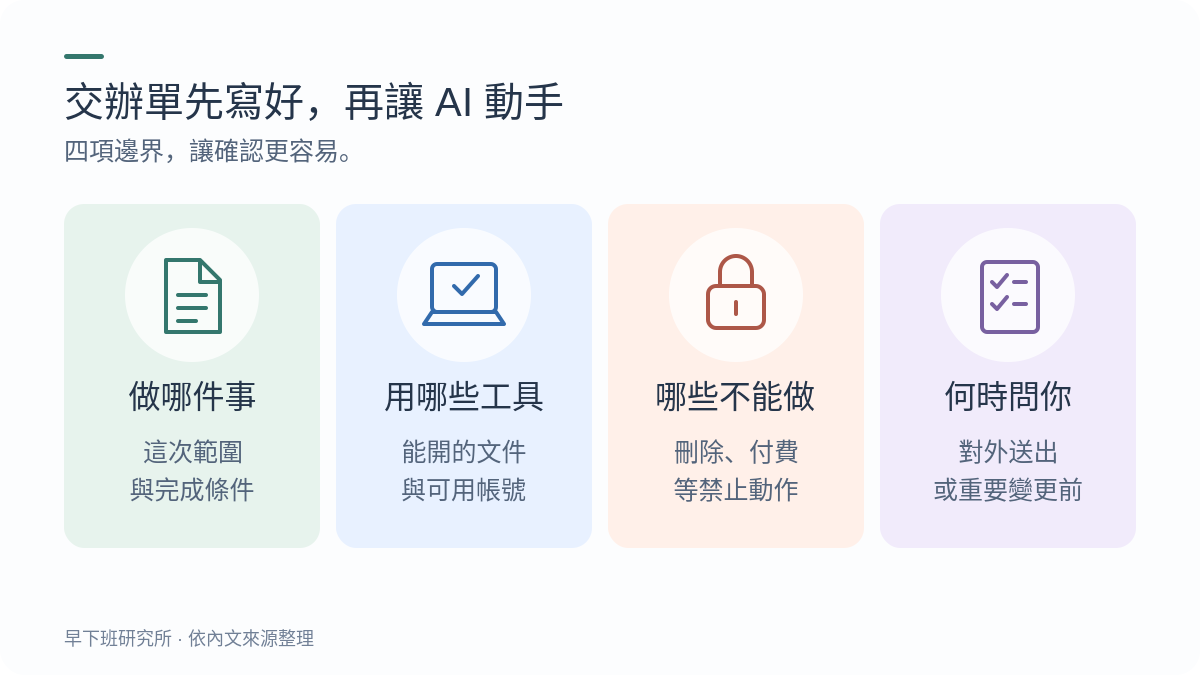
圖:交辦單先寫好,再讓 AI 動手。資料:Grok Bot、Gemini Spark、OpenClaw 官方文件。
交辦單只是請求,真正擋得住的是工具裡的設定。Grok Bot 官方建議替寄出、發布、刪除、購買設「先問」規則,遇到密碼與驗證碼會把畫面交還給你。Spark 在寄出訊息、修改資料、購買前,官方說會先要你確認。OpenClaw 依官方文件預設不詢問,要自己改成「先問」。dots 可把寄信、分享、付款設成先問我。
做完你會看到一份成果與活動紀錄。檢查:成果每項都找得到出處,紀錄裡沒有清單以外的網站、帳號或動作。
第 6 步:試兩週,再決定。 第 1 週只交辦「讀取與草稿」,每次對原文看數字與人名對不對、有沒有它自己加的內容、有沒有碰範圍外的東西。第 2 週成果乾淨,再多開一個權限,一次只開一個。Grok Bot 官方建議,流程穩了再存成技能(skill,一套可重複使用的做法),最後才排成固定時間的例行任務。第 14 天照下表打分:
| 項目 | 留下的標準 |
|---|---|
| 越權次數 | 0 次;有就先收緊權限,再試一週 |
| 需要你修改的地方 | 比自己從頭做少(估計) |
| 審稿花的時間 | 比自己做省時間(估計) |
| 費用 | 沒超過第 4 步寫的上限 |
有兩項以上沒過,就換候選或先停。送出前的人工檢查可用〈AI 草稿送出前,核對這 12 件事〉。
實際示範:三人工作室的週一待辦(示範情境)
以下是我推想的流程,沒有實測,工作室是虛構的。
假設有三人工作室。老闆列出三件事:每週一整理客戶來信成待回覆清單,每週更新報價進度表,每月檢查訂閱費。信件與表格都在個人 Google 帳號,候選是 Gemini Spark;訂閱費涉及刷卡紀錄,列為敏感,先不交。
週日晚上,老闆貼上交辦單:目標寫「把本週客戶來信整理成待回覆清單,標出急的」,禁止動作寫「不寄信、不刪信、不分享連結」。依官方說明,Spark 在要寄信、改資料時會先停下來等確認,所以週一早上應該看到一份清單和幾封草稿,信還沒寄出。老闆花十幾分鐘對照原信:急不急是不是真的,草稿裡的報價有沒有寫錯。兩週後沒有越權、修改量也少,就留下它。省多少時間要看信件量,我不寫數字。
費用與限制
價格與資格常常調整,以下是我在 2026 年 10 月 10 日查到的狀態。
| 產品 | 誰能用 | 價格 | 在哪裡跑 | 資料去哪 | 要不要自己維護 |
|---|---|---|---|---|---|
| Grok Bot(beta,2026-08-11 起) | 付費 Cursor 個人版或 Teams,或綁定個人 SuperGrok、X Premium+;企業版逐步開放。台灣:待確認 | 無單獨售價,方案內含每週用量。Cursor 官方頁:個人版 US$20/月起、Teams 每人 US$40/月起。SuperGrok 官方定價頁 US$30/月起 | Cursor 營運的雲端,目前在美國;你的 Bot 共用一台電腦 | 隱私模式下不用於訓練;模型由 Cursor 挑選,報導說會分流給 Claude 等多家,細節待確認 | 不用裝主機;要自己管權限與共用登入 |
| OpenAI dots | ChatGPT Pro 或 Business Premium,18 歲以上;逐步開放 | 第一個 dot 含在方案內。Pro 每月 US$100 起;Business Premium 年繳每人每月 US$100、月繳 US$125 | OpenAI 的雲端電腦 | 與 ChatGPT 共用記憶,只能刪整個 dot | 不用 |
| Gemini Spark | Google AI Pro 或 Ultra,18 歲以上,個人 Google 帳號;台灣 7 月 29 日宣布開放。歐洲經濟區、英國、瑞士、奈及利亞不支援 | 含在 AI Pro、Ultra 方案內。台灣月費:待確認 | Google 的雲端 | 在 Google 帳號內;需開「保留活動記錄」;遠端瀏覽器資料可刪除 | 不用 |
| OpenClaw | 任何人;要會用終端機 | 軟體免費(MIT 授權),花費在模型用量與主機,金額待確認 | 你自己的電腦或伺服器 | 接雲端模型時仍傳給模型業者;接本機模型可不外傳 | 要:更新、權限、紀錄自己盯 |
容易漏看的限制:
- Grok Bot 的資格,媒體寫法前後不一。 有的報導只列 SuperGrok Heavy、Cursor Ultra、Cursor Teams Premium 這幾個高階方案。官方文件現在寫付費 Cursor 個人版、Teams,或綁定個人 SuperGrok;SuperGrok Lite 不含。以你帳號裡的畫面為準。Engadget 說它還不是完整成品,功能可能改變。
- Grok Bot 的地區與年齡:待確認。 官方文件沒寫,也沒提到台灣;只有「在 X 上標記 @bot」明寫不支援澳洲、英國、歐盟與挪威等地。官方文件列出 macOS、Windows、Linux、iPhone、iPad、Android 版,但產品頁的寫法不一致,以下載頁為準。
- Grok Bot 共用一台電腦。 刪除某個 Bot,不會清掉電腦上的檔案與登入。Cursor Teams 預設每位成員都能用,沒有關閉開關;強制審查規則、網路控管、稽核紀錄是企業版才有的。
- Grok Bot 的資料與認證。 官方安全頁寫,隱私模式開啟時客戶資料不用於訓練;模型業者可能為了濫用審查,保留被標記的資料。官方列出 ISO/IEC 27001 與 42001 認證,我沒查到 SOC 2 與加密細節,需要請向業者索取。10 月 7 日 Musk 說會依任務挑後端模型,含 Anthropic 的 Claude Opus 5.5、Midjourney、Suno(Gizmodo 報導),資料怎麼處理沒說明,待確認。
- 新功能先關著。 10 月 9 日起 Grok Bot 可以有自己的電子郵件地址,能註冊服務、聯絡商家。9to5Mac 沒說要不要核准,待確認。權限清單先寫「不註冊新服務、不主動聯絡外部」。
- Gemini Spark 的條件。 台灣官方文章寫的是陸續開放,以帳號畫面為準。Google 說明頁稱它是早期開發中的實驗功能,同時最多跑 15 項任務。Chrome 自動瀏覽(經你允許,用你已登入的帳號處理網頁雜事)先在美國推出,遇到付款會交還給你。
- 共同的風險。 提示注入沒有任何一家宣稱能根治。重要成果一定要自己看過;dots 的完整限制見〈OpenAI dots:交辦後,AI 繼續做〉。
我的建議
- 一人公司與自由工作者: 信件與文件在個人 Google 帳號且已有 AI Pro,就從 Gemini Spark 開始;已經是 ChatGPT Pro,就從 dots 開始。別為了嘗鮮升級高價方案。
- 小團隊: 先讓一個人試,把交辦單與權限清單存成團隊文件再分享。共用工具用專用帳號,別把每個人的主帳號登進同一台雲端電腦。分工規則見〈AI 可以做事,哪些決定留給人?〉。
- 客戶資料多的企業: 先做第 3 步的資料分級。要用 Grok Bot,先問清楚 SOC 2、資料留存與模型分流;要強制審查與稽核紀錄,看企業版。
- 想自己控制的人: 有人能管機器再考慮 OpenClaw,否則先用雲端方案。
- 從哪件事開始: 第 1 步那張三行清單,今天寫出來。
來源
- xAI:Introducing Grok Bot(2026-08-11)
- xAI Docs:Grok Bot FAQ
- xAI Docs:Get started with Grok Bot
- xAI Docs:Grok Bot security
- xAI Docs:Grok Bot for teams and enterprises
- xAI Docs:The computer and apps
- xAI Docs:Skills, routines, and automations
- xAI Docs:Grok Bot use cases
- xAI Docs:Tag @bot on X
- Cursor Help:Grok Bot plans
- Cursor:Pricing
- Engadget:How to try Grok Bot(媒體報導,2026-09-20)
- Gizmodo:Grok Bot Is Now a Model Router(媒體報導,2026-10-07)
- 9to5Mac:Grok Bot just got a lot smarter thanks to Anthropic’s Claude(媒體報導,2026-10-07)
- 9to5Mac:Grok Bot just got its own email address(媒體報導,2026-10-09)
- Google:Gemini Spark 新增 Chrome 瀏覽能力並擴大開放(2026-07-30)
- Google 台灣部落格:隆重介紹 Gemini Spark(2026-07-29)
- Gemini Apps Help:Use Gemini Spark to manage your tasks and workflows
- Gemini Apps Help:What’s new for Gemini Spark
- Google 安全部落格:代理式瀏覽的安全架構(Gemini in Chrome)
- Google One:Google AI 方案(台灣繁中版)
- 中央社:Google 個人 AI 代理 Gemini Spark 將在台開放(媒體報導,2026-07-29)
- OpenAI:dot 正式登場(2026-09-29)
- OpenAI Help Center:Getting started with your dot
- OpenAI Help Center:Dots privacy, security, and safety FAQs
- OpenAI Help Center:About ChatGPT Pro tiers
- OpenAI:Premium seats are coming to ChatGPT Business(2026-08-10)
- OpenClaw 官方網站
- Security(OpenClaw 官方文件)
- The Future Is for Everyone: Muse for Small Business(Meta Newsroom,2026-09-29)
- Muse 訂閱方案(Meta 說明中心)


