
Grok Bot:會登入網站做事的 AI
Grok Bot 是在雲端電腦登入網站、背景完成多步驟工作的 AI。看誰能用、怎麼安全開始、費用與風險。
先看懂,再往下讀
遇到的問題
每天在好幾個網頁後台之間做重複的小事:整理名單、回表單、寄追蹤信、更新客戶資料。
這是什麼
Grok Bot 是 xAI 的代理人產品:它在雲端電腦上登入你已在用的網站,在背景做完多步驟工作,要送出前先問你。
可以怎麼用
先給測試帳號和最小權限,交辦一件只做草稿的工作,寄信、發文、付款一律先問我。

這篇會聊到
Grok Bot 是 xAI 在 2026 年 8 月 11 日推出的代理人產品(代理人就是會替你一步步執行任務的 AI):它在雲端有一台自己的電腦,會登入你已在用的網站和工具,在背景做完多步驟的工作,只在需要你核准時回來找你。如果你每天要在好幾個網頁後台之間做重複的小事,這篇講它能幫什麼、怎麼安全開始、要付多少錢,以及風險在哪。
我還沒有實測,以下依官方文件、定價頁與媒體報導整理,查核到 2026 年 10 月 10 日,示範情境會標出。xAI 自 2026 年 7 月起改稱 SpaceXAI(網址仍是 x.ai),文中沿用 xAI。
先分清楚三樣名字很像的東西:
- Grok 聊天機器人:grok.com 和 Grok App 裡,你問它答的 AI。
- @grok:X 平台上的 Grok 帳號,你在貼文底下標註它,它直接在 X 上回覆。
- Grok Bot:這篇的主角,是獨立的 App,用 Cursor 帳號登入,工作在雲端電腦上完成,用量與 Grok App 分開計算。X 上的 @bot 只負責把你標註的貼文轉交給你的 Grok Bot,自己不回答。
它解決什麼痛點
「每週都要把表單回覆整理成名單,再貼進客戶資料表。」 不難,但要在試算表、信箱和後台之間切來切去。官方展示的銷售 Bot,夜裡研究名單上的公司、挑出聯絡人、用業務自己的口吻擬好信件,早上留下一匣等你核准的草稿。
「有些後台沒有能串接的功能,只能人工登入點。」 官方強調,Bot 能在沒有 API(讓程式互相串接的介面)的網站上工作,因為它像人一樣開瀏覽器操作。
「追蹤信、客戶資料、收到的發票,每天都有一點,老是被打斷。」 這個產品原本是 xAI 的內部原型,員工拿來做業務開發、行銷、辦公室行政與修錯誤;官方舉的例子有更新客戶管理系統(CRM)的通話筆記、處理 Gmail 收到的發票。
以上是官方說法,我推想的情境放在「實際示範」。
用了有什麼好處
| 情境 | 以前怎麼做 | 交辦給 Grok Bot 怎麼做 |
|---|---|---|
| 整理表單回覆 | 開表單、複製、貼進資料表,每週重複 | 交辦一次,Bot 更新資料表並列出疑問,你看結果 |
| 寄追蹤信 | 一封一封寫、一封一封寄 | Bot 擬好草稿放進待核准清單,你看過再放行 |
| 後台雜事 | 自己登入不同網站點來點去 | Bot 在雲端電腦登入操作,遇到密碼和驗證碼才請你接手 |
| 重複流程 | 每次重新跟 AI 解釋 | 示範一次,存成技能或例行任務(skill、routine) |
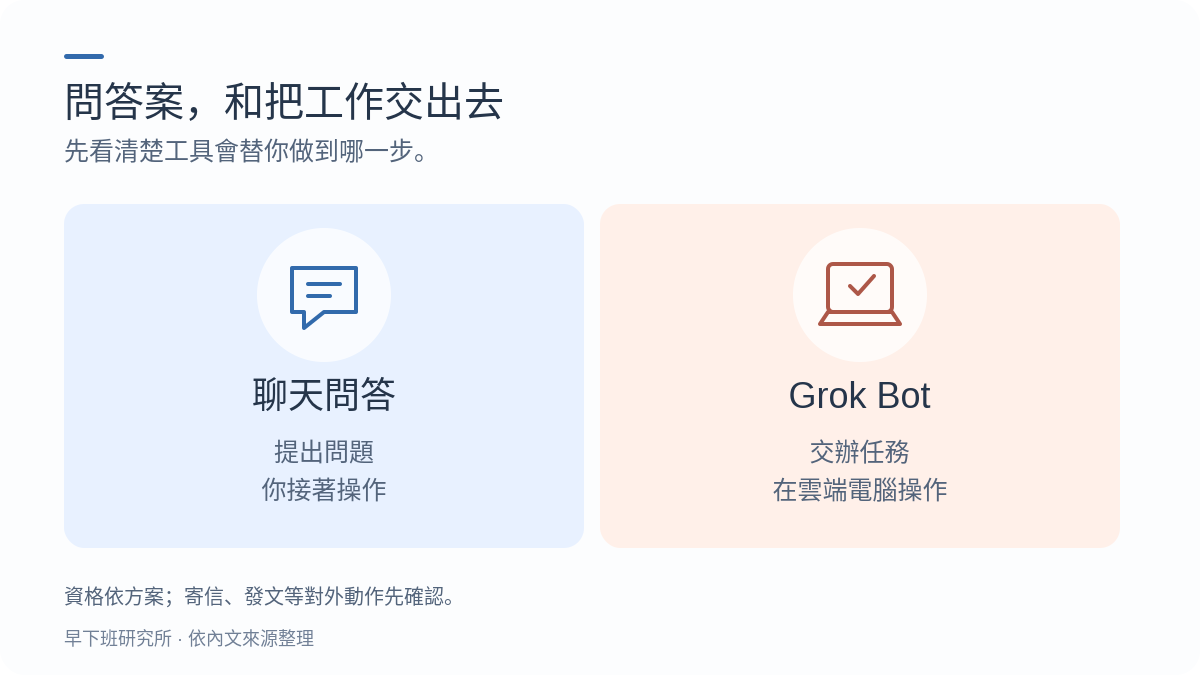
圖:問答案,和把工作交出去。資格依方案;寄信、發文等對外動作先確認。 資料:SpaceXAI 與 Cursor 官方說明。
- 工作做在真正的工具裡。 一般聊天 AI 給你草稿,你要自己搬;Bot 的成果直接落在實際的工具裡。
- 你關電腦它也繼續做。 工作跑在雲端電腦上,關掉 App 或闔上筆電,背景工作和例行任務都不會停(官方文件)。
- 教一次,下次照做。 可請 Bot 看著你做一遍,存成例行任務;這項「示範錄製」(Teach a task)逐步開放,上限 10 分鐘。
官方的效率說法來自內部員工證言,沒有獨立測試數據,我不放數字。
怎麼做:一步一步安全開始用 Grok Bot
第 1 步:確認資格與方案。 Grok Bot 不單獨販售,要有下列其中一種:Cursor 付費個人方案(Pro、Pro+、Ultra)、Cursor Teams 席位,或把自己的 SuperGrok、Plus、Heavy(或 X Premium+)綁定到 Cursor 帳號;SuperGrok Lite 不含。價格見「費用與限制」。先知道三個坑:SuperGrok 綁定是永久的,不能解除或換帳號;Cursor 方案與綁定的用量不會相加;帳號若在 Cursor 的 Legacy Privacy Mode,要先改資料設定。官方有免費試用額度,可先小試。到 x.ai/bot 下載桌面 App、用 Cursor 帳號登入後,它會問你用哪些工具;這些回答只用來推薦第一批 Bot,不會自動連上。
第 2 步:先給唯讀或測試帳號,權限越小越好。 Bot 以登入的你的身分做事,權限不會比你多,也不會比你少。
- 準備測試用或唯讀的帳號:試算表只給「檢視」、信箱用專收測試信的帳號、客戶資料先用副本。只連工作需要的工具。
- 遇到登入,Bot 會請你「接管電腦」:在對話裡打開 Agent Computer,自己輸入密碼和驗證碼,再把控制權還給它。不要把密碼貼在聊天框。
- 「在你自己的電腦上執行指令」的設定(Execution on Local Computer,以實際畫面為準)預設每次詢問,沒有特別理由就選 Never allow。
- 你所有的 Bot 共用同一台電腦。機密程度不同的工作,官方建議用不同的 Cursor 帳號。
怎麼檢查:打開 Agent Computer,確認登入的是測試帳號。
第 3 步:建立 Bot,把交辦寫清楚。 給它一個短名字、一個主要工作、一段做事方式的描述;官方建議一個 Bot 專責一件事。交辦要寫清楚五件事:要完成什麼、資料從哪來、不准做什麼、交出什麼、停在哪裡讓你看。可以複製這份:
【Bot 描述】
名稱:名單小幫手
主要工作:每週一整理上週的表單回覆,更新客戶資料表,並擬追蹤信草稿。
做事方式:只用「測試用試算表」和「測試用信箱」。看不懂的資料列出來問我,不要猜。
永遠不要寄信、發文、付款、刪除資料,除非我在這則對話裡當場核准。

【這次的交辦】
目標:把 10 月第 1 週的表單回覆整理進資料表,並為每位新報名者擬一封追蹤信草稿。
資料來源:測試用試算表的「表單回覆」分頁;語氣參考附件「過去寄過的信」。
限制:只新增資料列,不改不刪既有資料;不確定的欄位留空並標紅;不要寄出任何信件。
交付物:更新後的資料表連結,加一份清單:新增幾筆、哪些欄位有疑問、每封草稿的收件人與主旨。
停下來讓我看:資料表更新完先停;草稿放進草稿匣,等我說「可以寄」才處理。
先交辦出錯看得出來、改得回來的事,例如整理資料、擬草稿;先不要交辦付款、刪資料、改權限,或以你的名義回覆客戶。
第 4 步:寄信、發文、付款前,一律人核准。 在設定的 Auto-review(自動審查)新增「先問我」規則(路徑以實際畫面為準),越窄越好:
寄出任何外部信件之前,先問我。
在任何社群平台發文或回覆之前,先問我。
任何付款、購買、退款之前,先問我。
刪除或覆蓋資料、修改權限之前,先問我。
需要核准時,對話會顯示動作和內容,選項有只允許這一次(Allow once)、之後都允許(Always allow)、拒絕(Deny)。看不懂對象或效果就不要按,請它用白話解釋;第一個月不要用「之後都允許」。官方提醒:核准只管這一個動作,已經送出的收不回;Auto-review 是另一個 AI 模型在判斷,不會檢查每種副作用;沒人在場的排程工作,核准卡約 10 分鐘過期,過期的動作不會執行。官方說明是你要求寄出它才會寄,所以只要草稿時,我會明寫「不要寄」。
第 5 步:看紀錄與成果。 對話裡有它的回報,Agent Computer 能看到它的點擊、輸入與瀏覽過程。請它附來源連結和「改了哪些東西」的清單,再抽查三到五筆對照原始資料,草稿的收件人、金額、日期逐項對,可用〈AI 草稿送出前,核對這 12 件事〉。個人與自助版 Teams 沒有稽核日誌,對話紀錄和來源連結要自己留好。
第 6 步:定期收回權限。 官方的清理清單:停掉不用的例行任務;在 Bot 的電腦上登出網站;移除連接器並到來源服務撤銷授權;刪掉 /workspace 的敏感檔案。刪除 Bot 不會刪掉共用電腦上的檔案和登入狀態,要自己清。建議每月一次,專案結束就做。
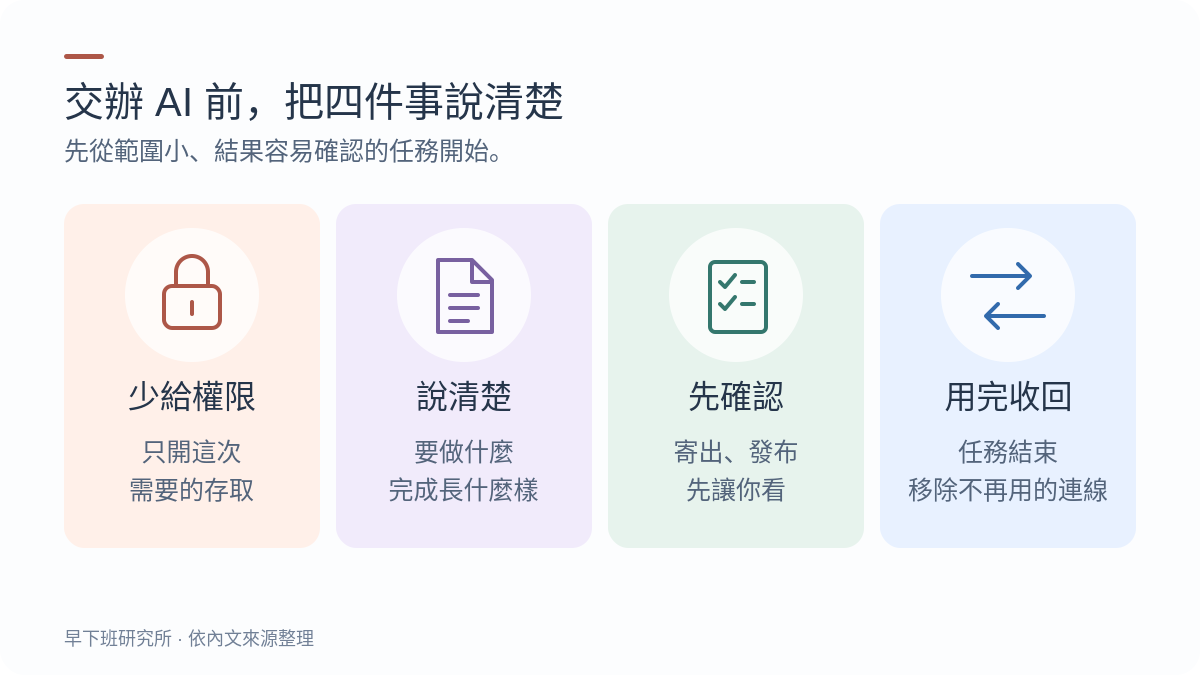
圖:交辦 AI 前,把四件事說清楚。資料:依內文官方來源整理。
實際示範:每週一的名單整理(示範情境)
以下是我推想的情境,沒有實測,數字是假設。
三人小團隊每週辦一場線上講座,以前每週一早上要有人把試算表的報名回覆補進資料表,再一封封寄確認信。週日晚上把上面那份交辦貼給 Bot。週一早上打開 App,看到資料表更新了,清單寫著新增 18 筆、3 筆電話格式有疑問、18 封草稿在草稿匣。他回看 Agent Computer 的操作過程,抽查五筆資料,改掉兩封草稿的稱呼,然後說:「前三封可以寄,其餘等我看完。」確認三封沒問題,才放行剩下的。
原本約一小時的整理與寫信,估計變成十幾分鐘到二十分鐘的審稿,實際看資料量和準確度。第一個月每次都抽查,確認可靠再改成排程。
費用與限制
官方標價如下(美元、月繳、未含稅,以結帳畫面為準):
| 取得方式 | 官方標價 | Grok Bot 用量 |
|---|---|---|
| Cursor Pro | US$20/月 | 每週用量,個人方案中最少 |
| Cursor Pro+ | US$60/月 | 較多 |
| Cursor Ultra | US$200/月 | 最高 |
| Cursor Teams | US$40/人/月起(Premium 席位價格待確認) | 依 Teams 方案額度,每位成員都能用 |
| SuperGrok | US$30/月 | 綁定後取得 |
| SuperGrok Plus | US$100/月 | 高於 SuperGrok |
| SuperGrok Heavy | 官方方案卡未列金額(媒體多寫約 US$300,待確認) | 綁定用量最高 |
| Enterprise | 洽業務 | 由帳號團隊管理 |
- 用量。 Grok Bot 有自己的每週用量,每週重置,與 Grok、Cursor 原有用量分開。用完後若開啟超額計費(on-demand),按模型成本向 Cursor 另收;可設每月上限,但進行中的任務可能超過一點。實際用量數字官方沒公布。免費試用是用量點數(另有 7 天期限),一個大任務可能一次用完,第一次請切小。
- 平台與地區。 依官方文件(2026 年 9 至 10 月更新),桌面支援 macOS、Windows、Linux,手機支援 iPhone(iOS 18 以上)和 Android(9 以上);但 x.ai/bot 常見問題只寫 macOS、Windows、iOS,發表時的報導說 Android 即將推出,以下載頁為準。文件沒列 App 的支援地區,台灣能否註冊付款,待確認。從 X 標註 @bot 的功能暫不支援澳洲、英國、歐盟、冰島、列支敦斯登、挪威(台灣不在內);標註會自動開工並耗用用量,建議先不開。
- 狀態。 8 月 11 日以測試版公開,當天報導的資格是 SuperGrok Heavy、Cursor Ultra、Cursor Teams Premium,8 月 26 日官方宣布納入更多方案。Musk 發表後發文說,修好早期問題並在當週釋出 Grok 4.6 之後會擴大測試版;Grok 4.6 在 8 月 12 日上線 API,官方沒說它和 8 月 26 日的擴大有關。企業版:產品頁寫已開放,說明文件寫逐步開放。個人版不再標測試版,但沒看到正式版公告,待確認。
- 和 Cursor 的關係。 用 Cursor 帳號登入,工作在 Cursor 代管、位於美國的雲端電腦上,隱私與訓練設定依你的 Cursor 帳號(Cursor 已在 8 月 14 日宣布成為 SpaceX 的一部分)。不能自架,也沒有模型選擇器。
- 以你的名義行動,送出就收不回。 Bot 用你的身分登入,寄出的信、發出的文都是你的。有些網站的條款不允許自動化操作,官方也提醒要符合各平台條款;遇到 CAPTCHA(辨別真人的驗證),Bot 會交還給你,不會繞過。
- 所有 Bot 共用一台電腦。 發表公告開頭說 Bots 有自己的電腦,後段與說明文件則寫明:同帳號的 Bot 共用檔案、瀏覽器登入狀態與指令列憑證,不要把不同 Bot 當成安全界線。隔離的單位是使用者,各有獨立的虛擬機器。
- 網頁和信件裡的惡意指令(提示注入)。 外部內容可能試圖操控 Bot,官方的防護只能降低風險;官方寫明,信件裡的指示不算你允許寄信,但仍要靠最小權限與核准。
- 合規認證要看範圍。 發表時的公告與報導沒提合規認證。現行安全文件寫,Cursor 的母公司 Anysphere 持有 ISO/IEC 27001 與 42001,Grok Bot 在範圍內。Cursor 官網另有 SOC 2 Type II 鑑證,但文件沒寫 Grok Bot 是否在範圍內,待確認。稽核日誌、網路限制、強制 Auto-review 只有 Enterprise 有。含客戶個資或合約機密的工作先別放進來,先向供應商要認證範圍與資料處理合約。
我的建議
- 個人與一人公司:已有 Cursor 或 SuperGrok 就用內含額度,挑一件出錯不嚴重的小事試一週;沒有的話,不必為它升級到 Ultra 或 Heavy,先用免費試用額度判斷。
- 小團隊:一人先用測試帳號試,把好用的交辦與「先問我」規則寫成文件再分享。官方有 Team Bots,全隊對同一個 Bot 說話,各人對話私密。分工原則見〈AI 可以做事,哪些決定留給人?〉。
- 有客戶個資的公司:先不放真實資料,確認 SOC 2 範圍、資料處理合約與地區,再評估 Enterprise。
- 還在選工具:Grok Bot 只是常駐代理人之一,同類還有 OpenAI dots 和可自架的開源 OpenClaw,資格、費用與權限做法不同,比較見〈AI 代理人怎麼選?Grok Bot 與 dots〉。
來源
- SpaceXAI:Introducing Grok Bot(2026-08-11)
- SpaceXAI:Grok Bot is now included with more plans(2026-08-26)
- Grok Bot 產品頁(x.ai/bot)
- SpaceXAI 定價頁(x.ai/pricing)
- SpaceXAI Docs:Grok Bot 總覽
- SpaceXAI Docs:Get started
- SpaceXAI Docs:Approvals, security, and privacy
- SpaceXAI Docs:The computer and apps
- SpaceXAI Docs:Grok Bot security
- SpaceXAI Docs:Grok Bot security FAQ
- SpaceXAI Docs:FAQ
- SpaceXAI Docs:Use cases
- SpaceXAI Docs:Tag @bot on X
- SpaceXAI Docs:Release Notes(Grok Bot、Grok 4.6 條目)
- Cursor Help:Plans and billing(Grok Bot)
- Cursor Help:Grok Bot FAQs
- Cursor Help:Give your Bot an email address
- Cursor 定價頁
- Cursor Security(認證與稽核說明)
- X Help Center:About @bot
- Elon Musk 在 X 的貼文(2026-08-12 台灣時間,談擴大 Grok Bot 測試版與 Grok 4.6)
- Grok Bot 官方 X 帳號:發表貼文(2026-08-12 台灣時間)
- Unite.AI:xAI Launches Grok Bot(媒體報導,發表當天的方案名單)
- Digital Applied:Grok Bot: xAI’s AI Teammates Get Their Own Computer(媒體分析,共用電腦的矛盾說法)
- Engadget:xAI is now officially known as SpaceXAI(媒體報導,2026-07-07)
- Engadget:SpaceXAI Grok Bot early beta, how to try(媒體報導)
- Gigazine:SpaceX officially completes acquisition of Cursor(媒體報導,2026-08-16)


