
Claude 進 Google 文件,少搬資料
Claude for Google Workspace 讓你在文件、試算表、簡報旁直接改稿。看懂安裝、下指令與限制。
先看懂,再往下讀
遇到的問題
改一段文字要複製給 AI、再貼回文件,格式還得重調。
這是什麼
Claude 以側邊欄的方式待在 Google 文件、試算表與簡報旁,直接讀取並修改你開著的檔案。
可以怎麼用
有付費 Claude 方案就能裝外掛;公司帳號可能要管理員先開放。先在檔案副本上試一小段。

這篇會聊到
2026 年 10 月 6 日,Anthropic 宣布 Claude for Google Workspace 進入公開測試。裝上一個外掛(附加在 Google 服務裡的小程式)之後,Claude 會出現在 Google 文件、試算表、簡報旁邊的側邊欄,直接讀你開著的檔案,也直接改。
如果你常為了改一段文字、查一個公式,把內容在 Google 和 AI 聊天視窗之間搬來搬去,這篇會講它解決什麼痛點、好處在哪、從安裝到第一次修改要怎麼做。我還沒有實測,以下依官方公告與說明文件整理,示範情境會特別標出來。
它解決什麼痛點
「改一段提案,要複製、貼去問 AI、再貼回來,格式還要重調。」 這是最常見的搬運成本。官方的做法是讓 Claude 待在檔案旁邊,看得到你的選取範圍,並直接在檔案裡修改。
「試算表出現 #N/A,我找不到哪裡錯。」 官方說明文件的範例指令(我翻成中文)是:找出 Summary 分頁的 VLOOKUP 為什麼有些列會回傳 #N/A,並修正。公式出錯時,不必再把公式和資料一起貼到別處去問。
「簡報有一頁全是字,每次都得自己拆。」 官方範例同樣是一句話(我翻成中文):第 7 張是一大堆文字,拆成兩張,維持簡報原本的樣式。
「想直接從聊天叫它做一份新的簡報或表格。」 這是另一個入口,叫 Google 連接器,和文件旁的外掛不一樣,後面「怎麼做」會分清楚。
用了有什麼好處
| 想做的事 | 以前怎麼做 | 現在怎麼做 |
|---|---|---|
| 改寫提案裡的一段 | 複製到聊天視窗,拿到結果再貼回,重調格式 | 在文件裡選取段落,請側邊欄的 Claude 直接改 |
| 查試算表公式 | 把公式與資料貼出去問 | 請 Claude 在原檔解釋公式、標出寫死的數字、修正錯誤 |
| 精簡簡報 | 自己拆頁、重排 | 請 Claude 拆頁,沿用原本的版型 |
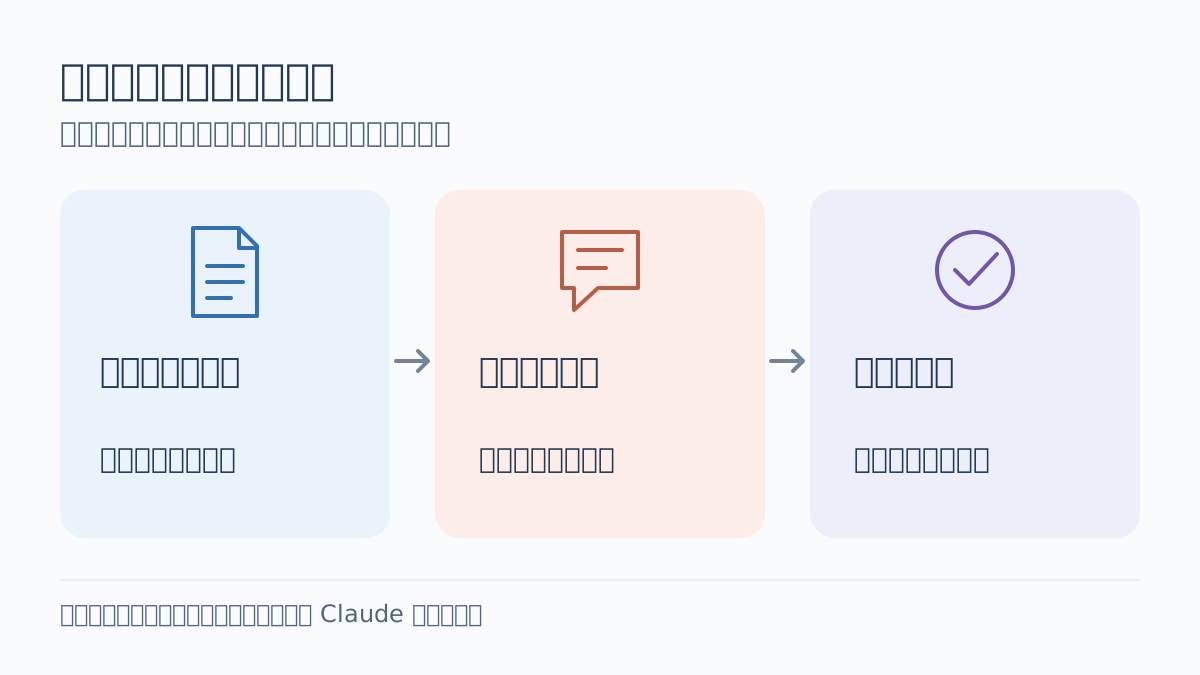
圖:作者建議的試用順序;外掛能力與資格依官方說明。
具體的好處有三個:
- 少搬一次資料。 Claude 會讀你開著的檔案與選取內容,不用每次重貼上下文。
- 每次修改預設先問你。 預設的「Ask before edits」模式下,Claude 會用白話說明它要做什麼,等你按「Allow」才動手,主導權還在你手上。
- 改壞了還原得了。 依官方說明,Claude 的修改會以你的名義記在版本記錄裡,你可以用復原,或回到較早的版本。
怎麼做:一步一步裝好 Claude for Google Workspace
第 1 步:先選入口。 這次消息同時有兩種東西,容易混在一起:
- 外掛(文件旁的 Claude):你已經開著某份檔案,想就地修改。這是本文主要教的做法。
- 連接器(Claude 聊天裡的 Google 整合):想從聊天視窗開始,建立新檔案,或一次處理好幾份檔案。做法放在本節最後。
第 2 步:確認資格。 外掛目前是測試版,需要這幾樣:
- 付費的 Claude 方案:Pro、Max、Team 或 Enterprise。
- 一個能安裝 Google Workspace Marketplace 應用程式的 Google 帳號。公司帳號能不能裝,取決於 Workspace 管理員的設定,和 Claude 方案無關。
- 瀏覽器用 Chrome、Edge 或 Safari,測試版不支援 Firefox。
- 側邊欄要用 Claude 帳號登入,不支援 API 金鑰,也不支援 Bedrock、Vertex AI 這類雲端供應商的登入。
第 3 步:安裝外掛。 依官方說明文件,個人安裝的流程是:
- 到 Google Workspace Marketplace 找到「Claude」,按 Install。
- 選你平常用文件、試算表、簡報的那個 Google 帳號,按 Continue。
- 檢視權限,按 Allow。
- 把已經開著的檔案重新整理,Claude 就會出現在「擴充功能」選單。
一次安裝,文件、試算表、簡報三種都能用。官方列出外掛向 Google 要的權限只有兩類:在 Google 應用程式裡顯示第三方網頁內容(為了顯示側邊欄),以及檢視與管理安裝它的那份檔案。官方註明它不會要求 Drive、Gmail、行事曆或聯絡人的權限。按鈕與選單的中文名稱,以你實際畫面為準。
如果看到「This application is not allowed by your administrator」,代表管理員擋住了。請管理員在 Google 管理控制台把 Claude 加入允許清單,或用「Admin install」代為安裝,範圍可以選整個組織,或指定的群組與組織單位。
第 4 步:打開側邊欄並登入。 開任何一份 Google 文件、試算表或簡報,從「擴充功能 > Claude > Open Claude」打開。也可以按 Alt+/(Mac 是 Option+/),再輸入 Claude。第一次使用時,Google 會請你允許兩項權限,按 Allow,接著在側邊欄用你的 Claude 帳號登入。
第 5 步:選好模式。 側邊欄下方有模式選擇器,有兩個選項:
- Ask before edits(預設):Claude 先用白話描述它要做的事,你按 Allow 才執行。
- Accept all edits:一般的內容修改不再逐項詢問。但加入連結、外部圖片、網址,或更動檔案存取權,仍然一定要你核准。
第一次試用,請保留預設。
第 6 步:先圈範圍,再下具體指令。 不要一開始就說「幫我把整份弄好」。選取你要處理的段落、儲存格範圍或投影片,再把「要保留什麼、不要動什麼」說清楚。下面是我設計的範本,可以直接複製:
【改文件】
把我選取的這一段改成客戶容易讀懂的說法。
保留所有日期、金額與承諾事項,不要新增我沒寫過的事實。
改完後列出你動了哪幾個地方。

【查試算表】
檢查我選取的範圍:同一類支出的分類名稱是否一致。
只列出有疑問的列和原因,先不要修改任何金額。

【改簡報】
這一張投影片字太多。拆成兩張,保留原本的結論與版型,不要新增數據。
第 7 步:檢查結果。 做完會在側邊欄看到 Claude 的說明,檔案本身也已經改動。檢查有三個動作:
- 回到檔案本身,看被改過的地方是否合你的意思。
- 打開「檔案 > 版本記錄」,查看這次修改的內容;不滿意就復原,或回到較早的版本。
- 數字、日期、公式、合約條件,自己再核對一次。改稿順暢,不表示合約條件正確;表格好看,也不表示每個計算都對。
另一個入口:從聊天開始的 Google 連接器(測試版)。 做法是:
- 在 Claude 的輸入框按加號,指到 Connectors,打開 Google Docs、Sheets、Slides 的連接器。Team 與 Enterprise 方案要先由組織的 Owner,到 Organization settings > Connectors 啟用。
- 貼上 Google 檔案的連結,或請 Claude 建立檔案,並明講要 Google 版本,例如「Google Slides」。只說「做一份 doc」,會產生本機檔案,不是 Google 檔案。
- 檔案會在聊天旁的面板打開。面板需要另外登入 Google,如果和連接 Claude 的是不同帳號,Claude 會告訴你,並提議切換。
- 即時編輯在 Chrome 上的 Claude 網頁版,或開啟內建瀏覽器的 Claude 桌面版才能用;Enterprise 的內建瀏覽器預設是關的。
連接器只能看到你的 Google 帳號本來就有權限的內容。Claude 在寄信、回覆、轉寄、分享、移動、丟垃圾桶之前,預設會先問你。
實際示範:改一份提案摘要(示範情境)
以下是我推想的流程,沒有實測,實際畫面以你的帳號為準。
你正在準備一份給客戶的提案,摘要段落寫得太技術。
- 先用「檔案 > 建立副本」,在副本上做事,原檔不動。
- 選取摘要那一段,開「擴充功能 > Claude > Open Claude」,確認模式是 Ask before edits。
- 貼上第 6 步的【改文件】指令。
- Claude 在側邊欄描述要做的修改,你看過後按 Allow。依官方說明,小幅修改不會動到周圍的格式;改動較大時,可能以建議卡的形式出現,讓你逐張套用或略過;你也可以一開始就要求它用卡片提出修改。
- 逐項核對:日期、價格有沒有被動到?有沒有哪句把「預計」寫成了「保證」?不對的地方,回覆 Claude 要求改回來。
- 再選「下一步行動」那一段,請它整理成表格。這也是官方公告提到的用法之一。
- 打開版本記錄做最後比對。沒問題,再決定要不要用副本取代原檔。對外送出之前,我們的習慣是一定有人完整看過一遍。
費用與限制
- 方案與費用:公開測試版,適用 Pro、Max、Team、Enterprise。公告與說明文件沒有列出額外收費,用量規則以你的方案頁面為準。連接器同為測試版,Team 與 Enterprise 要 Owner 先啟用。
- 地區:官方說明沒有寫地區限制,台灣能不能用,以你在 Marketplace 實際能否安裝為準。
- 公司帳號:能不能安裝由 Workspace 管理員決定。管理員可用 Admin install 或允許清單,範圍可指定到群組。
- 一次只處理開著的那份檔案:不能開啟、建立、複製、匯出 PDF 或下載其他檔案,也不能分享檔案、改權限、建立選單或排程自動化。要處理很多份,改用連接器。
- 側邊欄要保持開著:關掉就會停止。單次操作最長約六分鐘,大工作請分段,例如一次一個分頁、十張投影片。
- 文件的限制:不能讀取、回覆或解決留言;不能接受或拒絕既有的建議;Claude 的修改是直接改進文件,不是 Google 文件的「建議模式」,想逐項審,可以請它用卡片提出修改;不能新增、重新命名或排序分頁。
- 試算表的限制:連到 BigQuery 的 Connected Sheets 分頁讀不到,要先擷取到一般分頁;不能建立觸發器、自訂選單或排程更新。
- 簡報的限制:外掛新增的圖表是圖片,不是連到試算表的圖表,數字變了不會自動更新,要請 Claude 重新產生;既有的連結圖表也要你自己按「Update」。透過連接器操作時,目前不能新增圖表。
- 資料處理:開啟檔案的內容、你的訊息與附件,會送到 Claude 產生回覆。Team 與 Enterprise 適用商業條款,Pro 與 Max 適用消費者條款與隱私政策。輸入與輸出原則上在 30 天內刪除,例外依 Anthropic 的保留說明。聊天紀錄存在你的瀏覽器,依檔案分開;換瀏覽器或「建立副本」,紀錄就不見。同事看不到你的對話,只看得到版本記錄裡以你名義的修改。
- 不支援的情境:Bedrock、Vertex AI、Azure AI Foundry 等第三方推論,Zero Data Retention,以及 HIPAA 準備。官方說明不要用在受保護的醫療資訊上。
- 提示注入:文件裡有人藏了指令,騙 AI 照做,叫提示注入。官方說 Claude 把文件內容當資料、會標出隱藏文字,不會照文件裡的指示分享檔案或聯絡人。但處理外部來源的檔案時,還是要看過它提議的動作。
- 其他:每則訊息最多附 20 個檔案;每份文件上限 30 MB,圖片 10 MB。
- 資訊查核:2026 年 10 月 9 日,仍為測試版,實際功能以帳號與管理員設定為準。
我的建議
- 常改提案、報告、報表的個人與小團隊:有付費方案的話,現在就可以試。用副本、一段一段改,先保留 Ask before edits。
- 公司帳號裝不了的人:找 Workspace 管理員,附上官方說明連結請他評估,不要自己想辦法繞過管理設定。
- 每週要產出同一份簡報、圖表得隨資料更新的人:先不要把整套流程搬過來。外掛新增的圖表不會自動更新,這點比排版好不好更需要先確認。
- 檔案裡有敏感個資或醫療資料的人:先不要用。
- 從哪件事開始:先做「只問不改」的題目,例如問 Claude Q2 和 Q3 兩個分頁差在哪,這也是官方列的用法。熟了再改選取的一段文字,最後才處理整份簡報。


