
Claude Motion:讓解說動起來
Claude Motion 把文字與圖表做成解說動畫並匯出 MP4。看懂用途、開啟方式與方案資格。
先看懂,再往下讀
遇到的問題
流程和數字全塞在一張投影片裡,看的人不知道先看哪裡。
這是什麼
Motion 依你的描述,把文字、圖表和圖形做成一步一步出現的短動畫,可下載成 MP4。
可以怎麼用
Team 與 Enterprise 測試版;在輸入框選 Output 再選 Motion,先用已確認的內容做一段。

這篇會聊到
Claude Motion 是 Anthropic 在 2026 年 10 月 8 日推出的測試版功能:你描述想說明什麼,Claude 把文字、圖表、圖形和圖片做成像短影片一樣的解說動畫,可以改,也能下載成 MP4。它適合想把流程、數字、方案比較講清楚的人,例如做內訓、客戶簡報、新人說明。
這篇會講它解決什麼痛點、好處在哪、怎麼從第一支動畫開始做。我還沒有實際用過,以下依官方公告與說明文件整理,示範情境會特別標出來。
它解決什麼痛點
「新人報帳的流程,我全塞在一張投影片,大家不知道先看哪裡。」 這是示範情境。對成員分散在不同城市的團隊來說,流程常常沒辦法當面講,得靠文件或影片,這時內容都有了,卻不一定看得懂。
「季報的數字,我開會一邊講一邊指,大家還是跟不上。」 官方的範例是:把季報做成 30 秒的全員會議解說,或替董事會簡報裡的一張圖表加上動態。
「業務啟動會要比較三個方案,靜態表格很乾。」 官方範例是:用動畫呈現我們的價格方案怎麼比較,給業務啟動會用。
「新客戶導入,每次都要重新錄螢幕、重做簡報。」 官方範例是:替新客戶做一支簡短的設定步驟導覽。
上面三個官方範例,都是我把英文翻成中文。
用了有什麼好處
| 想說明的事 | 以前怎麼做 | 現在怎麼做 |
|---|---|---|
| 講流程 | 一頁塞滿文字的投影片,或自己用影片軟體做動畫 | 寫下步驟,請 Claude 做成一次出現一步的動畫 |
| 改一個數字 | 回去重做圖、重新輸出 | 對 Claude 說「把 Q3 的數字改成 18%」,其他維持原樣 |
| 交給別人看 | 另外匯出或錄影 | 按「Export」選 MP4,或按「Share」分享 |
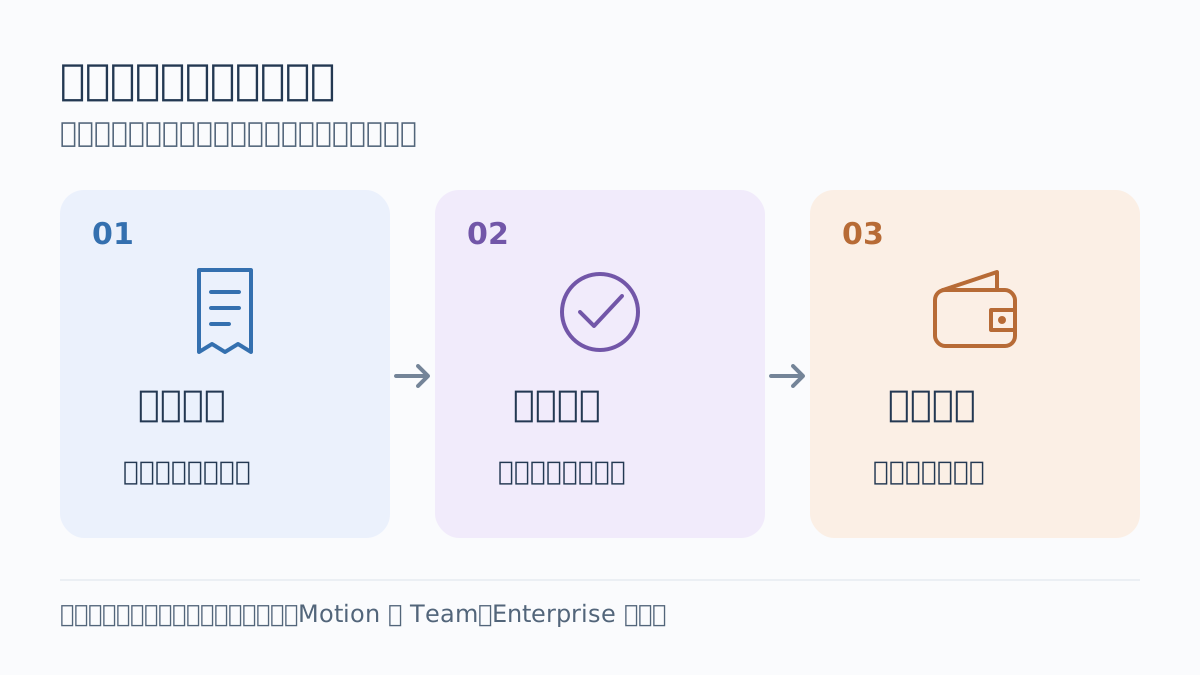
圖:作者的解說分鏡示例,非產品操作畫面;實際流程依公司規定。
具體的好處有四個:
- 觀眾知道現在該看哪裡。 動畫的價值是順序:一次出現一個步驟,看的人不用自己找重點。
- 改一處,不動全部。 依官方說明,每支動畫都是由程式做出來的,所以你可以只改一個字、一個數字或一段時間,其他部分維持原樣。
- 畫面來自你給的內容。 官方明說 Motion 不使用影片生成模型,所以不會憑空做出實拍畫面或 AI 人物。這讓內容比較可控,但錯不錯仍取決於你給的資料。
- 做完還能接著加工。 公告列出可以接手的工具:Adobe、Descript、HeyGen、Higgsfield、invideo、Luma AI、Runway。如果你本來就用其中一個做後製,可以從 Motion 的結果接著做,不必從零開始。
怎麼做:一步一步做出第一支 Claude Motion 動畫
第 1 步:確認你有入口。 目前 Motion 只開放給 Team 與 Enterprise 方案,Pro 與 Max 不在測試名單。
- Team:依官方說明預設就是開的。
- Enterprise:預設關閉。組織的 Owner 或 Primary Owner 要到 Organization settings > Artifacts,在「Templates」底下打開 Motion。
- 前提:管理員要先在 Organization settings > Capabilities 打開「Cloud code execution and file creation」。
- Enterprise 還可以用自訂角色,把 Motion 限制給特定群組。
第 2 步:先把要講的內容寫成文字,並確認。 這一步在 Claude 之外做。寫下每一步要說什麼、數字從哪來、誰核對過。內容還沒確認就做動畫,動畫越漂亮,錯誤越容易被忽略。
怎麼判斷內容適不適合做成動畫?我會看它有沒有「順序」或「變化」:流程的先後、同一張圖的前後差異、問題與解法的對照,都有可以逐步呈現的重點。如果只是一句標語晃來晃去,動起來未必更清楚。每個步驟可以寫成一句動作加一句理由,例如「準備憑證:發票與申請單先備齊,後面才不會被退件」,一個畫面只放一個重點。
第 3 步:開啟 Motion。 官方列了幾種方式,擇一就好:
- 在任何一個對話裡,直接請 Claude 做動畫。
- 在輸入框選「Output」,再選「Motion」。
- 輸入
/motion,輸入框會叫出 Motion 選項(官方公告的說法)。 - 到「Artifacts」分頁,選一個 Motion 範本,再描述你要的動畫。
第 4 步:把提示詞寫具體。 官方建議說明三件事:誰會看、在哪裡播放、大概多長;並附上你要用的報告、資料或圖片,讓動畫用你自己的內容做。下面是我設計的範本,可以直接複製,改成你的主題:
請做一支 30 秒的解說動畫,給剛入職的新同事看,在內部會議上播放。
主題:報帳流程,共三步:準備憑證、核對資料、完成付款。
一次只突出一個步驟,用大字與簡單圖示。
只使用我提供的文字,不要新增期限、金額或公司規則。
另一個做法是先請它給文字分鏡,你確認後再做動畫。這是我的建議,官方文件沒有寫,實際怎麼回應以畫面為準。
第 5 步:修改。 有兩種方式。一是在對話裡直接說,官方的例子是「把第二個場景放慢」「把 Q3 的數字改成 18%」。二是在編輯器裡自己調整。官方文章沒有列出編輯器的功能,介面名稱以實際畫面為準。
第 6 步:檢查。 做完會在 Artifacts 分頁看到這支動畫。分享前,我會看這幾件事:
- 先不管旁白,只看畫面,能不能看懂先後順序?
- 文字、數字、單位、來源,跟你確認過的版本一致嗎?
- 用手機看,字夠不夠大?每個畫面停留的時間夠不夠讀完?
- 如果一張靜態圖就足夠,就保留靜態圖,不必為了動而動。
第 7 步:匯出與分享。 按「Export」,選 MP4 下載。新動畫預設是私人的,要分享就打開它,按「Share」。要分享給組織外的人,需要管理員允許。
實際示範:30 秒的報帳解說(示範情境)
以下是我推想的流程,沒有實測,實際畫面以你的帳號為準。
你是小團隊的行政,要教新同事報帳。負責人已經確認過三個步驟:準備憑證、核對資料、完成付款。
- 先把確認過的三句話貼進對話,說明觀眾是新同事、在內部說明會播放、約 30 秒。
- 在輸入框選「Output」再選「Motion」,貼上第 4 步的提示詞。
- Claude 做出動畫,你在 Artifacts 分頁看到它。三個步驟依序出現,每次突出一個。
- 你覺得第二步停太短,回一句「核對資料這一步多停一下」。依官方說明,只改這個地方,其他維持不變。
- 照第 6 步檢查:畫面有沒有不小心新增了期限或金額、手機上看得清不清楚。
- 沒問題,按「Export」下載 MP4,放進新人說明資料夾。需要旁白或字幕,再用其他剪輯工具處理。
整個流程中,我認為最花功夫的是動畫之前的準備:先把報帳規則寫清楚、請負責人確認。動畫只是把確認過的內容呈現出來。
費用與限制
- 方案:測試版,只有 Team 與 Enterprise。官方公告寫 Dashboards 與 Motion 預設關閉,說明文件與管理員指南則寫 Team 預設開、Enterprise 預設關,以你的帳號實際畫面為準。
- 用量:官方說明 Motion 會計入你方案的使用額度,越長、越複雜的動畫,用掉的額度比一般訊息多。官方文章沒有列出 Motion 的另外收費。
- 不是影片生成:不使用影片生成模型,沒有實拍畫面,也沒有 AI 人物。需要實景或人物表演的內容,不適用。
- 官方沒寫的事:長度上限、解析度、有沒有聲音與旁白、可用的字型、編輯器的完整功能,說明文件都沒提。需要這些的人,請在你的帳號裡實際確認。
- 分享:動畫預設私人。分享給組織外的人,或開放「任何有連結的人」,要管理員允許。
- 資料:你附上的報告與數字會交給 Claude 處理,涉及機密時,請照公司規定。
- 測試版:介面名稱與功能可能調整。公告也提到,Canva 與 Captions 的接手整合「即將推出」,還不能用。
- 資訊查核:2026 年 10 月 9 日。
我的建議
- Team 方案、需要做內訓或客戶說明的人:現在就可以試。挑一個已經確認的流程,三步以內,30 秒左右,做一支當試驗。
- Enterprise 方案的人:先看管理員有沒有打開。沒有的話,把這篇的第 1 步和官方說明連結給管理員,說明你想用在哪個流程。
- 使用 Pro 或 Max 的人:目前不在測試名單,可以等。現階段用簡報的「逐項出現」效果,也能做到一部分,不必急著找替代品。
- 想做實拍感或人物表演的人:Motion 不是那一類工具,不要期待。
- 從哪件事開始:先寫好確認過的文字,再請 Claude 做動畫。順序顛倒,常常是動畫做完了才發現內容還沒定案。我們對外的內容一定有人審過再發布,動畫也一樣。


