
在 Slack 叫 @Claude:全隊共用 AI
Claude Tag 讓團隊在 Slack 叫 @Claude 做事:解決什麼痛點、怎麼設定、誰看得到,以及費用與限制。
先看懂,再往下讀
遇到的問題
討論串太長看不完、每個人各開各的 AI、交接要重講背景:團隊的前後脈絡散在每個人手上。
這是什麼
Claude Tag 是 Slack 裡一位全隊共用的 Claude:在頻道輸入 @Claude 交辦,它在雲端做完,把成果貼回同一個討論串。
可以怎麼用
先挑一個專案頻道試辦兩週,只用 Slack 內容、不接外部工具,成果都由人核對後才使用。

這篇會聊到
Claude Tag 是 Anthropic 在 Slack 推出的功能:在頻道輸入 @Claude,把事情交給一位全隊共用的 AI 同事,它在雲端做完,把成果貼回同一個討論串(Slack 裡針對一則訊息展開的回覆串)。2026 年 6 月 23 日以 beta(測試版)推出,對象是 Claude 的 Team 與 Enterprise 方案。
這篇寫給用 Slack 的小團隊與遠距團隊:它解決什麼卡關、好處在哪、怎麼安裝,以及怎麼用一個頻道試辦兩週。我還沒有實際用過,以下依官方公告與說明文件整理,查核到 2026 年 10 月 10 日,當時官方仍標示為 public beta(公開測試版)。示範都標「示範情境」。
它解決什麼痛點
「討論串太長,請假回來看不完。」 隔夜多出四十則回覆,或一週沒進某個頻道,回來得從頭讀。官方的「趕進度」範例,就是請 Claude 整理你錯過的內容。
「每個人各開各的 AI,問過的事沒有共享。」 舊版 Claude in Slack 是每人連自己的帳號各聊各的,也沒有記憶(官方對照表)。你問過的背景,隊友得再問。
「交接一個做到一半的討論,要重講背景。」 換人接手時,原負責人要補前情。Fortune 報導說,全隊共用同一個 Claude 身分,就是要讓隊友能接手做到一半的任務。
「時差團隊,等人回覆要半天。」 這條是我從分散式辦公的情形推想的。官方的相關說明是:任務在雲端執行,你關掉 Slack 它也繼續做,也能排定固定時間整理。
用了 Claude Tag 有什麼好處
| 情境 | 以前怎麼做 | 現在怎麼做 |
|---|---|---|
| 請假回來追進度 | 自己從頭讀整串 | 輸入「@Claude 整理我錯過的重點」,結果貼回討論串 |
| 問 AI 背景資料 | 各開各的對話,不共享 | 同一頻道共用一個 Claude,大家看得到交辦過程 |
| 交接做到一半的事 | 原負責人補前情 | 接手的人在原串回覆,這一串的紀錄會保留 |
| 跨時差等回覆 | 等同事上線 | 先交辦,成果在對方上線前貼回;可排定每日整理 |
好處有三個:
- 工作攤在大家看得到的地方。 任何人都能在串裡回覆調整方向或接手,不必重新 @。
- 脈絡留在頻道。 Claude 替每個頻道保留筆記(官方稱頻道記憶),可問它「你對這個頻道記得什麼」,不對就請它更正。
- 管理員管得住。 能進哪些頻道、碰哪些工具、每月花多少,都由管理員設定,也能查 Claude 做過什麼。
怎麼做:一步一步
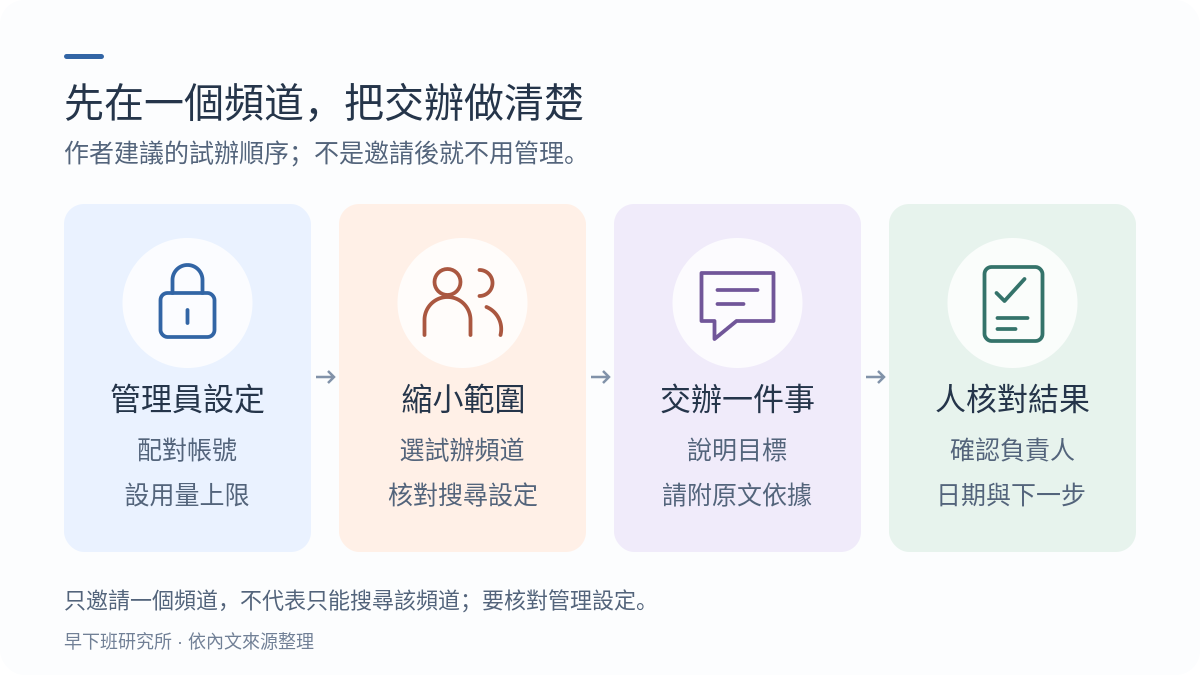
圖:先小範圍、再定規則、成果由人檢查;資料:Claude Docs。
第 1 步:管理員確認方案並安裝。 先確認:組織用 Team 或 Enterprise 方案(個人方案沒有);你在 Claude 組織裡是 Owner 角色(說明中心寫明 Admin 角色不行);有 Slack 工作區管理員配合;組織沒開 Zero Data Retention(零資料保留);Team 方案已儲值用量額度;管理設定裡的 Routines 功能開著。
安裝順序(按鈕名稱以實際畫面為準):開 claude.ai/admin-settings/claude-tag 按 Start setup;到 Slack Marketplace 的 Claude 頁按 Add to Slack;在 Slack 輸入 /invite @Claude,再單獨傳 @Claude connect,取得 15 分鐘內有效的配對碼(只有 Slack 管理員能下這個指令);把配對碼貼回設定頁按 Pair workspace;最後設每月花費上限、選至少一個公開頻道,按 Launch Claude Tag。你不是 Slack 管理員,就把官方說明頁 claude.com/docs/claude-tag/admins/for-slack-admins 傳給他。
怎麼檢查:在 Claude 已加入的頻道輸入「@Claude 整理這個頻道這週的決議和未解問題」。它在你的訊息底下開討論串回覆,頁尾寫著所用模型和 Configure 連結,就成功了。沒反應,多半是還沒完成 Launch,或沒被加進這個頻道。
第 2 步:決定 Claude 能進哪些頻道。 從小範圍開始:
- 裝好後 Claude 不會自己進任何頻道,只在被邀請的頻道與私訊裡運作。先用
/invite @Claude邀請進一個專案頻道。 - 它一開始只看得到 Slack,沒有外部工具的權限。整理與列待辦靠 Slack 內容就夠,外部工具等穩定再加。
- 試辦期關掉自動回應。依官方文件,Respond automatically 預設是開的,沒人 @ 它也可能自己回。可在頻道輸入官方範例句
@Claude only respond in this channel when someone @-mentions you directly.,或到回覆頁尾的 Configure 頁面切換。 - 敏感頻道(薪資、人事、合約、個資)不要邀請。管理員還可設「封鎖頻道名稱規則」,名稱相符的頻道,即使有人邀請也不回應。
- 公開頻道要留意:預設可搜尋其他公開頻道,即使 Claude 沒加入。只邀請一個頻道,不代表只能讀那裡。管理員可在 Channels Claude can search 選 Only channels Claude is in,縮小公開頻道搜尋範圍;再核對該頻道有沒有更具體的設定。
管理頁可能因組織與版本而不同。若有逐頻道開關,可只開試辦頻道;沒有的話,先核對邀請、封鎖與搜尋設定。不要只用一句「只限本頻道」當成存取限制。
第 3 步:定團隊規則。 規則貼在頻道置頂,再把 Claude 要遵守的部分請它記到頻道筆記(例如 @Claude remember for this channel: 報告都用表格),或寫進 Configure 頁面的 Channel instructions,官方說它優先於記憶。要先知道:官方文件明說,指令裡寫的限制只是引導,不是強制;真正不能碰的要靠權限擋,例如不把工具連給它。想法同〈AI 可以做事,哪些決定留給人?〉:花錢、刪除、對外送出,留給人。可複製的頻道使用規則:
【#(頻道名)使用 Claude 的規則】
範圍:只限本頻道。薪資、人事、合約、個資不要貼進來。
可以交辦:整理討論串、列待辦與負責人、起草文件或回覆(只是草稿)、找資料並附來源。
不可以交辦:對外送出任何東西、花錢或訂閱、刪除或覆蓋資料、要談條件的決定。
誰核准:對外使用前由(負責人)核對後自己送出;花錢與刪除由(某人)決定。
習慣:一件事一個討論串;交辦時寫明完成的樣子;結果要附依據,沒依據的視為未確認;發現錯誤,在原串回覆「更正:…」並請 Claude 記到頻道筆記。
第 4 步:第一批交辦。 官方建議:說清楚要的結果、什麼算做完、哪些決定要回來問你。三個範本可直接貼(官方範例是英文,中文效果以實際為準):
範本 1 整理討論串:@Claude 請整理這個討論串:已決定的事(誰、哪天)、還沒答案的問題、待辦(每項寫負責人與期限,原文沒寫的標「待確認」,不要猜)。最後附上你引用了哪幾則訊息。
範本 2 列待辦:@Claude 從本週這個頻道的討論列出所有待辦,用表格:事項、負責人、期限、狀態、原文連結,同一件事不重複。
範本 3 接手:@Claude 請接手上面這串。先用三句話說明你理解的現況與目標、還缺什麼資料;我確認後再往下做,成果貼在這串並標明哪些是推測。
送出後會看到:Claude 先用表情符號回應,串底出現處理中指示與 Stop 按鈕;較長的任務會先貼一份清單,邊做邊更新。串看起來沒動,不一定卡住,點開看清單有沒有新打勾。
第 5 步:檢查產出,標記錯誤。 依事情輕重決定讀多仔細,對外或動到系統的內容要細讀。請它附依據(引用哪幾則訊息、來源連結),對照原文核對負責人、日期、金額,這三類最容易錯;系統化的檢查可用〈AI 草稿送出前,核對這 12 件事〉。抓到錯,在原串回覆「更正:…」並請它記到頻道筆記,避免再犯。別按 Claude 回覆下方的 thumbs-down(倒讚),官方寫明那會讓該串靜音。查完的串可用勾選表情標記,官方也這樣建議。
第 6 步:兩週後檢討。 看五件事:用量(管理員到 claude.ai/analytics/claude-tag 看各頻道花費)、筆記(刪掉過期的)、錯誤(抓到幾次、錯在哪一類)、規則(哪條沒人遵守)、決定(擴到第二個頻道、維持或關掉)。要關,頻道內輸入 /remove @Claude,或由管理員關開關,這兩種都不刪資料;解除連結或解除安裝 App 才會刪掉 Claude 端的資料,且不能復原。
實際示範:三個城市的分散團隊(示範情境)
以下是推想的用法,沒有實測。四人內容團隊,企劃在台北、剪輯在倫敦、行政在洛杉磯,只邀請 Claude 進 #春季專案。
台北企劃下班前,頻道有一串 40 多則還沒收斂的討論,他交辦範本 1 就下班,這時洛杉磯是凌晨。洛杉磯的行政起床,看到整理好的清單,發現一項負責人寫錯,回覆「更正:第三項是倫敦的剪輯」。兩天後倫敦的剪輯請假回來,輸入「@Claude 整理週一到現在跟我有關的事」,拿到清單,對照原串確認後才開工。
人要做的有三件:寫清楚完成條件、核對負責人與日期、決定要不要對外送出。
費用與限制
方案與費用
- 方案:Team 與 Enterprise;個人方案(Free、Pro、Max)與第三方部署不行。官方文件每頁都標 public beta,正式版前功能可能改變。Fortune、TechCrunch 的報導在 beta 與適用方案上與公告一致。
- 是否另計:官方寫明不加收每席費用,頻道、討論串與群組私訊的工作按用量計費,從組織的用量餘額扣,由 Owner 儲值;Slack 使用者不必各有 Claude 席位。管理員可設每月花費上限(建議要設),額度用完 Claude 會停下並通知交辦的人。官方沒有每個任務的費用參考,先設小上限再看用量。一對一私訊若已連結個人 Claude 帳號,依自己的席位計算;未連結帳號的成員,在符合官方條件時也可能動用組織額度,管理員要一併檢查私訊設定。
- Team 方案本身:定價頁寫標準席位每席每月 US$20(年繳)、US$25(月繳),2 到 150 席,不含稅。最少 2 席,年繳時折合每月 US$40,全年 US$480;月繳時共每月 US$50(依標準席單價加總,不含額外用量與稅)。
- 導入額度:發表時有一次性用量額度,說明中心寫明已於 2026 年 10 月 1 日到期,別當作還拿得到。
- 模型:發表時官方寫搭配 Opus 4.8;現在管理員能設預設模型,成員也能請它切換 Opus 或 Sonnet,每則回覆頁尾標明所用模型。
誰看得到什麼
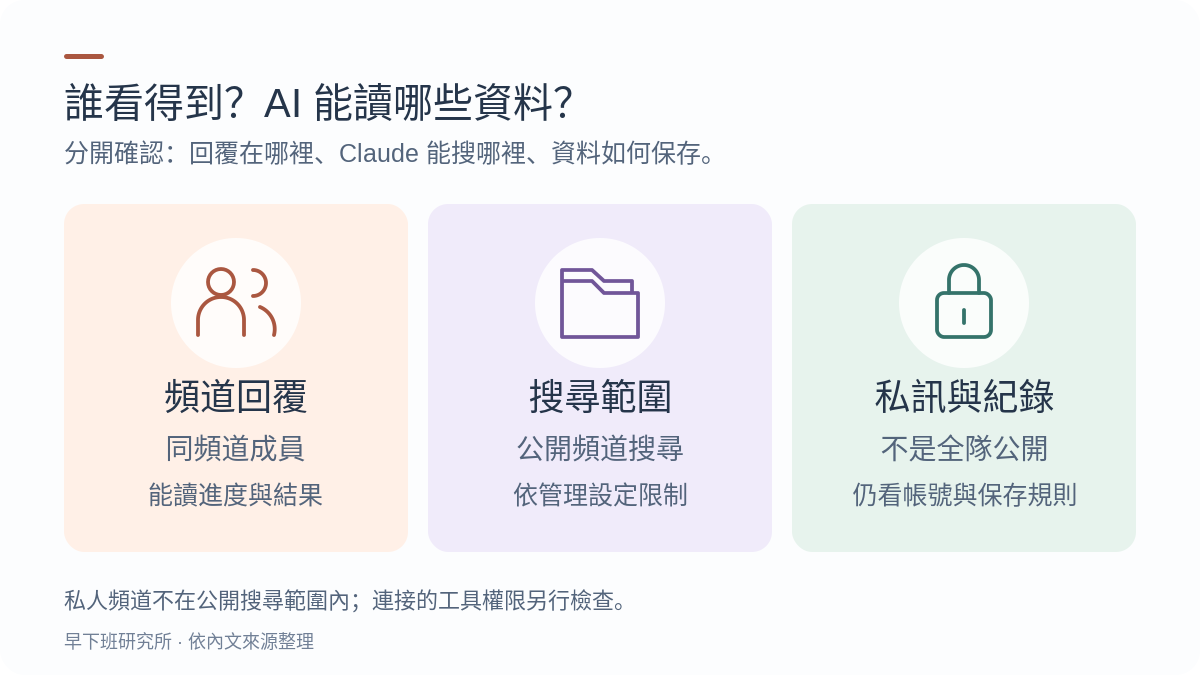
圖:回覆可見範圍與資料存取是兩件事;搜尋、帳號與保存設定另行核對。資料:Claude Docs。
- 頻道:同一頻道的人都看得到 Claude 的進度與結果。官方說管理後台沒有顯示成員個別訊息的頁面,但串本來就在頻道裡,大家讀得到。
- 私人頻道:被邀請後才運作。官方的公開頻道搜尋設定不包含私人頻道。仍要核對這個頻道被連上的工具、筆記與成員;「私人」不是整個專案資料永遠不外流的保證。
- 一對一私訊:不會像頻道討論那樣公開給全隊;已連結 Claude 帳號時以個人帳號運作。這不代表沒有保存紀錄或管理政策,仍須核對帳號與組織規則。
- 共用帳號:頻道裡 Claude 用管理員建的專用帳號,同頻道的人只要能 @ 它,就能動用這個帳號讀寫的東西。工具給最小權限,能唯讀就唯讀。
- 訪客與外部公司:預設不回應,但管理員可改訪客與 Slack Connect 設定。因此先核對目前的設定,不要把預設值當成永久限制。
資料保留
beta 期間沒有自動保留期限,對話紀錄與記憶會留到被刪除,組織自訂的保留設定不適用。Slack 上的訊息依你工作區的設定;在 Slack 刪訊息,不會刪 Claude 端的紀錄。解除連結或解除安裝後,說明中心寫 30 天內刪除;技術文件寫立即開始、背景完成,備份可能再留一段時間。目前沒有只刪單一討論串的控制項。受法規或合約限制的資料,先問負責資安的人。
地區與時間點
Claude Tag 沒有地區說明頁;Claude 的可使用地區清單(說明中心 2026 年 3 月 16 日版)含台灣。日期官方各處不完全一致:6 月 23 日 beta 推出;說明中心寫 8 月 3 日 Claude in Slack 換成 Claude Tag,由 Owner 選擇加入;遷移文件寫 10 月 5 日起,舊版在已配對工作區的頻道不再回答,私訊不受影響。
風險
- 會出錯:負責人、日期、金額最容易。
- 長串中途才 @ 它:它只拿到一段訊息,不是整串,關鍵事項要重述。
- 提示注入:它讀到的網頁或留言可能藏著看似指令的文字。官方說設計上當資料而非命令,但只能降低風險。
- 不替你做決定:花錢、刪資料、對外送出、談條件留給人,要擋的事用權限擋。
待確認
- 台灣組織的開通與付款細節,官方沒有專屬說明。
- 中文整理品質、Slack 方案層級有無限制,文件沒寫。
- 何時脫離 beta、正式版是否改計價,官方未公布。
- 沒有擴到其他平台:產品頁寫 Microsoft Teams「即將推出」,只有候補名單、沒有日期;到 2026 年 10 月 10 日,Claude Tag 只在 Slack。
我的建議
- 有 Team 或 Enterprise、主力是 Slack 的小團隊:可以試。只開一個專案頻道、只用 Slack 內容、花費上限設小,先做整理討論串和列待辦。
- 只有個人 Pro 或 Max:現在用不到。先存下頻道使用規則與交辦範本,換方案時再用。
- 主力在 Microsoft Teams 或其他平台:先等。
- 人事、財務、客戶合約多的團隊:這些頻道先不要加入。
- 想比較其他代理人:見〈AI 代理人怎麼選?Grok Bot 與 dots〉。
- 想讓換手不重問:見〈不在同一個地方,工作怎麼接上?〉,頻道記憶能補充交接筆記,不能取代。
來源
- Anthropic:Introducing Claude Tag(2026-06-23)
- Claude Docs:Work with Claude Tag(總覽)
- Claude Docs:Set up Claude Tag(管理員設定)
- Claude Docs:What the Claude Slack app can access(給 Slack 管理員)
- Claude Docs:Get started(使用者入門)
- Claude Docs:Good habits for working with Claude Tag
- Claude Docs:Catch up(整理錯過的討論)
- Claude Docs:How Claude Tag works
- Claude Docs:What Claude Tag remembers
- Claude Docs:Control when Claude Tag responds
- Claude Docs:Restrict where Claude Tag operates
- Claude Docs:Security and data handling
- Claude Docs:Data lifecycle and deletion
- Claude Docs:Set a spend limit
- Claude Docs:Migrate from the earlier Claude in Slack
- Claude Docs:Choose the model Claude Tag uses
- Claude Help Center:What is Claude Tag?
- Claude Help Center:Claude Tag launch credit
- Claude Help Center:Where can I access Claude?
- Claude 定價頁
- Claude:Claude Tag 產品頁
- Slack Help:Use Claude in Slack
- Fortune:Anthropic launches Claude Tag(媒體報導,2026-06-23)
- TechCrunch:Anthropic’s Claude Tag is learning your company, one Slack message at a time(媒體報導,2026-06-23)


