
NotebookLM 改名後:整理資料怎麼用?
NotebookLM 改名 Gemini Notebook:依你提供的資料回答並附引用。怎麼開始、免費額度、台灣能用嗎?
先看懂,再往下讀
遇到的問題
資料散在 PDF、網頁、會議紀錄和雲端硬碟,問一般聊天 AI 又怕它亂掰、找不到出處。
這是什麼
Gemini Notebook(原名 NotebookLM)是 Google 的工具:依你放入的來源回答,並附上可點開的引用,方便回到原文核對。
可以怎麼用
挑一個專案,放 5 到 10 份資料,用「只根據來源回答、每點附出處」的指令問第一個問題。

這篇會聊到
NotebookLM 在 2026 年 7 月 16 日改名為 Gemini Notebook。Google 官方的說法是:它還是同一個產品,仍是獨立的研究工具,只是換了名稱和標誌,並且更深地整合進 Gemini app 與 Google 搜尋,同時替每本筆記本配一台安全的雲端電腦。
如果你的資料散在 PDF、網頁、會議紀錄和雲端硬碟,又不放心讓一般聊天 AI 憑印象回答,這篇講它解決什麼痛點、怎麼開始、免費版夠不夠用,以及它和自己建 Markdown 知識庫怎麼分工。我還沒有實際用過,以下依 Google 官方文件整理,示範一律標「示範情境」。
它解決什麼痛點
「資料散在四、五個地方,找一個數字要開好幾個視窗。」(示範情境)客戶需求在 PDF,報價在試算表,討論在會議紀錄。每次要回答「他們當初要什麼」,都得重新翻一輪。
「問一般聊天 AI,答案看起來很對,但我找不到它從哪來的。」 它把學過的知識和你貼的內容混著講,沒標出處,你得自己猜哪句是你的資料、哪句是它補的,要拿去給客戶不敢直接用。
「每次都要重新上傳、重新貼背景。」 開新對話,之前貼的資料就不在了,同一個專案問第五次,還是得從頭交代。
用了有什麼好處
Gemini Notebook 的做法是:先把資料放進一本「筆記本」當來源(source),之後在這本筆記本裡問答,只根據這些來源,答案裡的引用可以點開,直接跳到原文那一段。官方說明寫明:它的聊天回答只使用你來源中的資料。
| 情境 | 以前怎麼做 | 現在怎麼做 |
|---|---|---|
| 找資料出處 | 問一般聊天 AI,再自己猜哪句來自哪份資料 | 回答附引用,點一下跳到來源那一段 |
| 同一專案反覆問 | 每次新對話都重新上傳、重貼背景 | 來源留在筆記本裡,下次打開直接問 |
| 資料沒寫的事 | AI 可能憑常識補一個合理的答案 | 請它標明哪些問題找不到來源依據,再回原文確認;可要求寫「資料中沒有」 |
| 多份資料對照 | 開多個檔案,手動抄進表格 | 勾選幾份來源,請它整理對照表,每格附出處 |
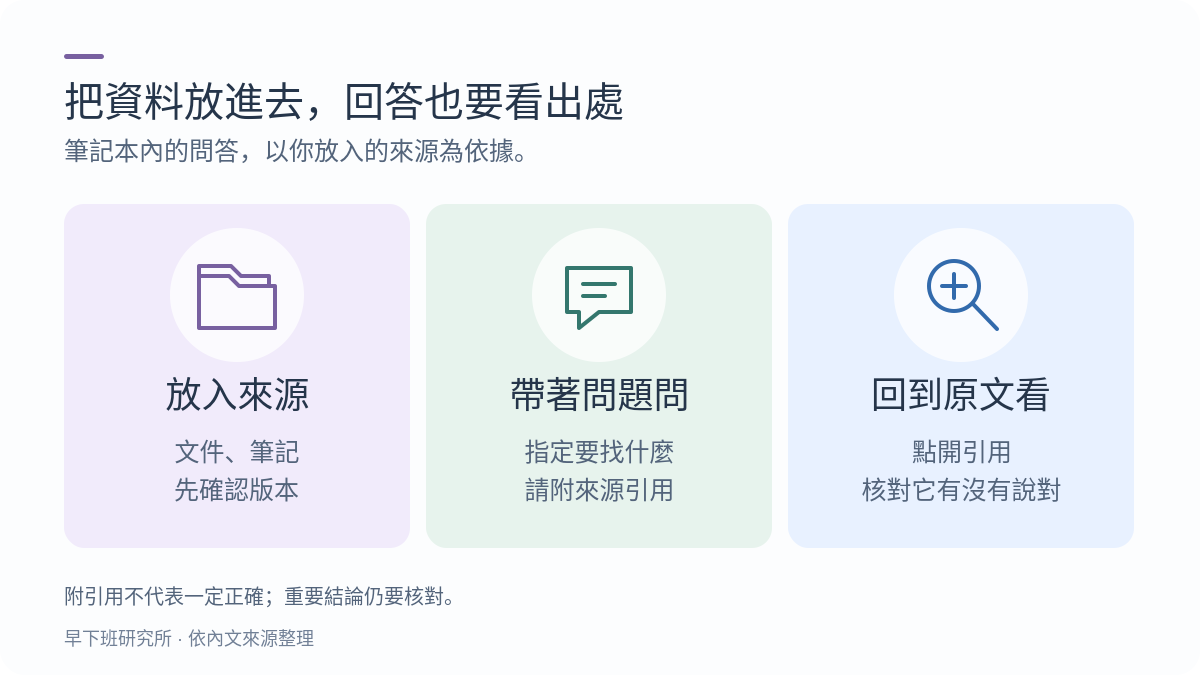
圖:把資料放進去,回答也要看出處。附引用不代表一定正確;重要結論仍要核對。 資料:Google 說明中心。
好處有三個:
- 答案有出處可查。 不代表不會出錯,官方也寫它可能出錯,但核對一句話只要點一下。
- 資料留在筆記本,不用重貼。 從 Google 雲端硬碟加入的文件,官方說明會每隔幾分鐘自動同步。
- 同一批資料可以換不同形式。 變成報告、語音摘要、心智圖、投影片等。
7 月這次更新,實際多了什麼
- 改名:名稱與標誌數週內陸續換上,舊的分享連結會自動轉址,手機 App 可能要更新。同一個產品,不用搬資料。
- 雲端電腦:官方說每本筆記本配一台安全的雲端電腦,讓 Gemini Notebook 能撰寫並執行程式,做以你的來源為基礎的資料分析。我的理解是:算數字、整理表格、畫圖時,它會在這台你看不到的小電腦裡跑程式,再交出結果。官方沒有更細的定義。
- 進 Gemini app 與搜尋:筆記本能在 Gemini app 建立與使用並同步,這個整合 4 月就開始了。搜尋的 AI Mode 在 7 月官方說「很快」,說明中心現在寫已上線,但限英文,歐洲經濟區除外。
三個入口都看得到你的筆記本,但回答的依據不同,這點很容易搞混:
| 在哪裡問 | 回答的依據 | 能產語音、影片、投影片嗎 |
|---|---|---|
| Gemini Notebook 本身 | 只用你的來源 | 可以 |
| Gemini app 裡的筆記本 | 用你的來源,也可能搭配網路搜尋與其他工具 | 不行,只在 Gemini Notebook |
| 搜尋 AI Mode 裡的筆記本 | 同上 | 不行 |
所以要「答案只能來自我給的資料」,就在 Gemini Notebook 本身問。
怎麼做:用 Gemini Notebook 整理資料,一步一步
按鈕名稱是說明中心的英文介面,以你的實際畫面為準。
第 1 步:開一本筆記本。 用 Google 帳號登入 Gemini Notebook。說明中心寫的入口是 notebook.google.com,舊網址 notebooklm.google.com 我在 10 月 10 日檢查時會自動轉過去。選「Create new notebook」,再選上傳來源。一本筆記本放一個專案,命名帶專案和月份,例如「客戶A提案 2026-10」。
第 2 步:挑 5 到 10 份來源放進去。 點「Add sources」。官方列出可放:PDF、Word、純文字與 Markdown(一種純文字格式)、CSV、PowerPoint、圖片、音檔、網址、公開的 YouTube 影片、貼上的文字,以及 Google 文件、簡報、試算表。每份最多 500,000 words 或 200MB,沒有頁數限制;有複製保護的 PDF 匯入不了。中文怎麼換算 words 官方沒說明,大檔先拆開。
為什麼是 5 到 10 份?這是我的建議,不是官方數字。免費版每本上限 50 份,但官方提到來源很多時,它會挑最相關的片段,問得含糊就影響結果。先放少量好核對。含個資或機密的檔案,先看下面的隱私說明。
第 3 步:用「附引用」的提問範本問第一個問題。 可以直接複製:
請只根據這本筆記本的來源回答,不要用你原本知道的內容補充。

問題:(寫下你的問題)

規則:
1. 每個重點後面標出處(哪一份來源的哪一段)。
2. 來源沒有寫的,直接寫「資料中沒有」,不要猜。
3. 兩份來源說法不一致時,兩邊都列出來,不要自己選一邊。
4. 最後列出:要回答得更完整,我還需要補哪些資料。
想固定套用規則,可在聊天面板的「Configure Chat」選「Custom」,把規則貼進去存起來。
做完會看到:句子後面有引用標記,滑鼠移上去顯示原文,點下去跳到來源那一段。我的建議:沒有引用的句子,一律當成要自己查證。
第 4 步:產出學習指南、簡報大綱或語音摘要。 在右側「Studio」面板選格式。依說明中心有:
- 報告:文件型或互動型,範本如「Learning Overview」,互動報告只有網頁版。
- 語音摘要(Audio Overview):雙人對談的 Deep Dive、單人兩分鐘內的 Brief、雙人評論的 Critique、雙人辯論的 Debate。支援 80 多種語言,含繁體中文。
- 另有影片摘要、心智圖、投影片、資訊圖、閃卡與測驗。
產出要幾分鐘,在背景跑。官方也提醒,AI 語音可能有不準確或雜音。
第 5 步:點引用回原文核對。 每次至少抽三個重點點進去,金額、日期、人名一定自己核對。語音摘要適合抓方向,要用的數字,回筆記本用第 3 步的範本再問一次看引用。好的回答按「Save to note」存成筆記,可點的引用會一起保存。
第 6 步:定期整理與刪除。 每週或專案結束時整理:過期的來源移除,好答案存成筆記,不再需要的筆記本確認後刪除。刪筆記本會連來源一起刪掉,被刪的筆記目前也無法復原,要留的先另存。失去存取權的雲端硬碟檔案,來源會失效但仍佔名額,要手動移除。
整個流程可以縮成一個循環:
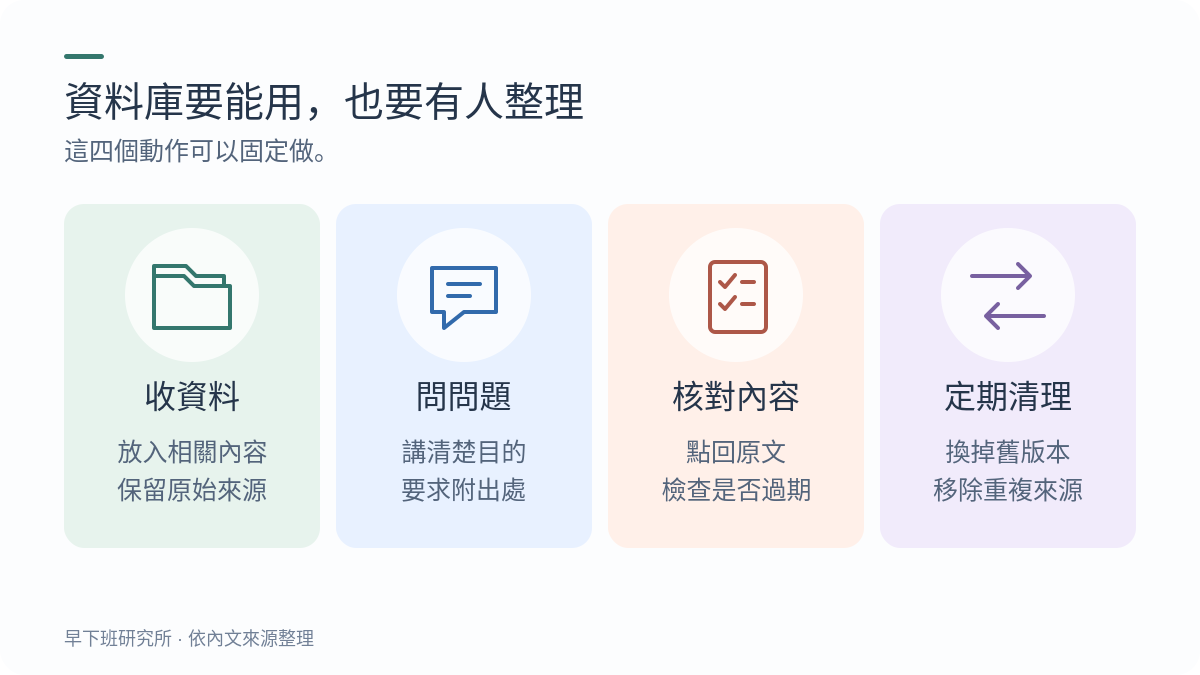
圖:資料庫要能用,也要有人整理。資料:Google 說明中心與作者的使用建議。
實際示範:整理三份客戶資料(示範情境)
以下是我推想的用法,還沒有實測。
小團隊手上有三份資料:客戶需求簡報(PDF)、報價試算表、上週電話會議紀錄(Google 文件)。週一上午要交一頁「需求與報價對照」。
- 建一本「客戶A提案」,放進三份。
- 貼上這段指令:
請只根據來源回答。

任務:整理成一張表,欄位是「客戶需求」「報價項目」「對得上嗎」「備註」。

規則:
- 每一列後面標出處。
- 客戶提過、但報價裡沒有對應項目的,在「對得上嗎」寫「對不上」。
- 來源沒寫的,寫「資料中沒有」。
- 表格後面,列出會議紀錄提到、但需求簡報沒寫的新要求。- 回來會看到一張每列附引用的表。先抽三列點引用核對,再自己逐項對一次金額;「對不上」的幾列,就是週一前要先處理的事。
- 到 Studio 產出簡報型的報告或投影片當週會底稿。
時間只能估計:手動對三份資料大概一到兩小時,改用筆記本後是放入資料加二、三十分鐘核對,第一次建議每列都核對。
費用與限制
方案與價格。 免費方案(官方稱 Standard)有 Google 帳號就能用。付費是 Google AI 方案,價格取自 Google 台灣訂閱頁(10 月 10 日查):
| 方案 | 台灣月費 | 每人筆記本數 | 每本來源數 |
|---|---|---|---|
| 免費 | 0 | 100 | 50 |
| Google AI Plus | NT$165 | 200 | 100 |
| Google AI Pro | NT$650 | 500 | 300 |
| Google AI Ultra | NT$3,300 起(另有 NT$6,500 的 20 倍用量方案) | 500 | 500 到 600 |
Ultra 的 20 TB、30 TB 兩個級別對應 500 與 600 份,和兩個價位怎麼對,官方頁面沒寫,待確認。Workspace(Google 的企業版帳號)、教育版與 Google Cloud 另有管道,官方註明限制可能調整。
用量。 9 月 2 日起改依運算量計算:提問複雜度、聊天長度、來源數量與功能都會算。額度每 5 小時刷新,直到用完當週上限;相對免費版,Plus 2 倍、Pro 4 倍、Ultra 是 Pro 的 5 或 20 倍。每週上限的數字沒公布。「Settings」的「Usage」可看用量;用完時,影片、投影片這類輸出可選「Generate later」(網頁版)稍後產出。
雲端電腦。 7 月 16 日起先開給 Google AI Ultra 與部分 Workspace 企業客戶;Pro 官方說數週內於網頁版開放,我沒找到 Google 的完成公告,現在是否已開,待確認。免費版何時開放沒說。
台灣與語言。 台灣在說明中心的支援地區清單上;手機 App 的地區可能不同。說明中心列 80 多種語言含繁體中文,但註明各功能支援的語言不一樣,例如語音摘要的 Longer 與互動模式只有英文。中文文件的效果官方沒寫,先用小資料試。
年齡與帳號。 需完成年齡驗證,未滿 18 歲內容規範較嚴,自動上網找來源的 Deep Research 限 18 歲以上。工作或學校帳號要管理員先開啟。Gemini app 的筆記本 4 月上線時不含 18 歲以下與 Workspace、教育帳號,現況以你的畫面為準。
資料會不會拿去訓練。 依官方說明中心:
- 你的資料受保護,除非你送出回饋(按讚或倒讚),否則不會用來訓練 Gemini Notebook。送出回饋時,Google 可能審閱那次互動的完整內容,含問題、上傳的檔案與回答,審閱前與帳號脫鉤,最長保留三年。含機密的筆記本,我建議不要按回饋。
- Workspace 與教育版帳號:上傳、提問與回答不會被人工審閱,也不會用來訓練 AI 模型,即使按了回饋。
- 在 Gemini app 使用筆記本:與 Gemini app 共享的資料,依 Google 隱私權政策與 Gemini 服務聲明處理,包含產品改進;聊天依 Keep Activity(活動紀錄)設定保存。搜尋 AI Mode 的聊天,官方寫可能用於廣告營利、個人化與改善生成式 AI 模型,但來源與其他筆記本資料不用於這些用途。
其他。 回答可能出錯,醫療、法律、財務問題要找專業人士。含有 Gemini 聊天的筆記本不能分享。
我的建議
它和自己建 Markdown 知識庫怎麼選
| 比較 | Gemini Notebook 這類工具 | 自己建 Markdown 資料夾(LLM Wiki) |
|---|---|---|
| 上手 | 上傳資料就能問,幾分鐘 | 要先設資料夾與規則,約一個下午 |
| 適合 | 階段性專案、一次讀一批資料、馬上要引用出處 | 長期累積、跨專案、結論要持續更新 |
| 資料放哪 | Google 雲端,要上傳或連結 | 你自己的電腦或資料夾 |
| 知識會累積嗎 | 筆記本內可存來源與筆記,頁面間的整理要自己做 | AI 持續維護互相連結的頁面,標出新舊矛盾 |
| 主要風險 | 受方案與用量限制,功能隨 Google 更新 | 規則與權限分層要自己維護 |
我的判斷是兩者分工:長期、跨專案的知識放 Markdown 資料夾(我自己的做法),細節在〈LLM Wiki:收藏的資料怎麼變成知識?〉和〈團隊文件怎麼整理,AI 才找得到?〉;階段性專案、要馬上附出處問一批資料,我推想這類筆記本工具更省事(我還沒實測)。兩者也能接起來:Markdown 檔是它支援的來源格式,整理好的頁面可以放進去當來源。Google AI 方案價格與 5 小時刷新的規則,也可對照〈Gemini 更新:做圖片的人先看這項〉。
分對象
- 個人與自由工作者:先用免費版,挑一個進行中的專案,放 5 到 10 份資料,用第 3 步的範本問三個問題。覺得有用,再看用量夠不夠,不用先升級。
- 一人公司:接案資料很適合,但先想清楚客戶資料能不能上傳到第三方雲端,不確定就先去識別化。
- 小團隊:先確認用個人帳號還是 Workspace 帳號,隱私規則不同。先讓一個人試一個專案,把好用的提問範本寫成共用文件再推廣。
- 有保密義務的人:合約金額、個資、未公開財務,先確認公司規定,用 Workspace 帳號,不要按回饋。
來源
- Google 官方部落格:NotebookLM is now Gemini Notebook(2026-07-16)
- Google Workspace Updates:NotebookLM is now Gemini Notebook(2026-07-16)
- Google 官方部落格:Google AI updates, July 2026(2026-08-04)
- Google 官方部落格:Try notebooks in Gemini to easily keep track of projects(2026-04-08)
- Google 官方部落格:We’re introducing flexible usage limits for Gemini Notebook(2026-08-28)
- Gemini Notebook 說明中心:Learn about Gemini Notebook
- Gemini Notebook 說明中心:Frequently asked questions
- Gemini Notebook 說明中心:Learn about Gemini Notebook’s plans
- Gemini Notebook 說明中心:Manage your Gemini Notebook usage limits
- Gemini Notebook 說明中心:Supported languages
- Gemini Notebook 說明中心:Add sources
- Gemini Notebook 說明中心:Chat with your sources
- Gemini Notebook 說明中心:Create a notebook
- Gemini Notebook 說明中心:Audio Overviews
- Gemini Notebook 說明中心:Reports
- Gemini Notebook 說明中心:Notebooks in Gemini Apps
- Gemini Notebook 說明中心:Notebooks in AI Mode in Google Search
- Gemini Notebook 說明中心:What happens when you send feedback
- Gemini app 說明中心:Create and use notebooks in Gemini Apps
- Google AI 訂閱方案(Gemini 官方頁,台灣繁中版)
- The Next Web:Google renames NotebookLM to Gemini Notebook and expands code execution to Pro users(媒體報導,2026-07-16)
- PPC Land:Google kills NotebookLM name, moving 30 million users to Gemini Notebook(媒體報導,2026-07-18)


