
Meta Muse:讓小裝置接上 AI
Muse Gadgets 讓開發板與樹莓派接上 Meta 的 AI 助理:能做什麼、怎麼開始,以及非商用限制。
先看懂,再往下讀
遇到的問題
想隨時看到狀態、問一句就讓機器動起來,卻不想每次都打開電腦。
這是什麼
Muse Gadgets 是開源計畫:用市售小板子或樹莓派做出能跟 Meta 的 AI 助理 Muse 對話的小裝置。
可以怎麼用
先寫一張規格卡、讀懂個人非商用條款;確認帳號可用後,再買板子動手。

這篇會聊到
Muse Gadgets 是 Meta 在 2026 年 10 月 2 日公布的開源計畫:讓你用市售的開發板(一塊可以自己寫程式的小電路板)或樹莓派(Raspberry Pi,信用卡大小的小電腦),做出能跟 Meta 的 AI 助理 Muse 對話、顯示資訊、控制設備的小裝置。
這篇講它能解決哪些日常麻煩、好處在哪、怎麼從第一個原型開始,還有最關鍵的限制:程式碼雖然開源,但裝置連線用的憑證只能個人、非商業使用。這不是買回來就能用的家電,需要自己安裝設定。我還沒有實際裝過,內容依官方文件整理,示範情境會特別標出來。
它解決什麼痛點
下面四個是我替分散各地、常在外面跑的小團隊擬的情境(示範情境),後面接的是官方文件裡對得上的功能。
想隨時看到狀態,卻不想每次開電腦。 「拍攝行程、素材進度、待辦,每次想看都要打開電腦。」官方的 ESP32 說明把彩色電子紙 Seeed reTerminal E1002 等板子,歸在「可以顯示狀態」的類別,放在牆上或桌上就是一塊小看板。
共用的小主機,只有一個人敢動。 「工作室放了一台樹莓派當備份或檔案伺服器,壞了只有一個人知道怎麼查,其他人記不住那串指令。」Linux 版工具讓 Muse 能在那台機器上執行指令、讀寫檔案,你用對話交代就好。
在外面想丟個靈感,不想掏手機。 「拍攝現場想到一個鏡頭點子或待辦,掏手機打字會打斷節奏。」有螢幕和按鍵說話功能的板子(例如 M5Stack StickS3),按著說一段話,Muse 回應。
想做個原型,但不想從零寫連線。 「想試試『AI 控制現場設備』的點子,可是不想自己處理驗證、配對、加密。」官方的開發工具已經處理好和 Muse 配對、連線這一段。
用了有什麼好處
| 情境 | 以前怎麼做 | 用 Muse Gadgets 怎麼做(依官方文件) |
|---|---|---|
| 看狀態 | 開電腦或手機查 | 小板子或電子紙擺在桌上,顯示 Muse 傳來的內容 |
| 維護共用小主機 | 記指令、遠端登入再一行行打 | 對 Muse 用對話說要做什麼,由它在機器上執行 |
| 現場記一件事 | 掏手機打字 | 按鍵說話,Muse 轉成文字並回覆 |
| 做 AI 控制設備的原型 | 自己寫連線、配對、加密 | 用官方開發工具,專心寫自己的功能 |
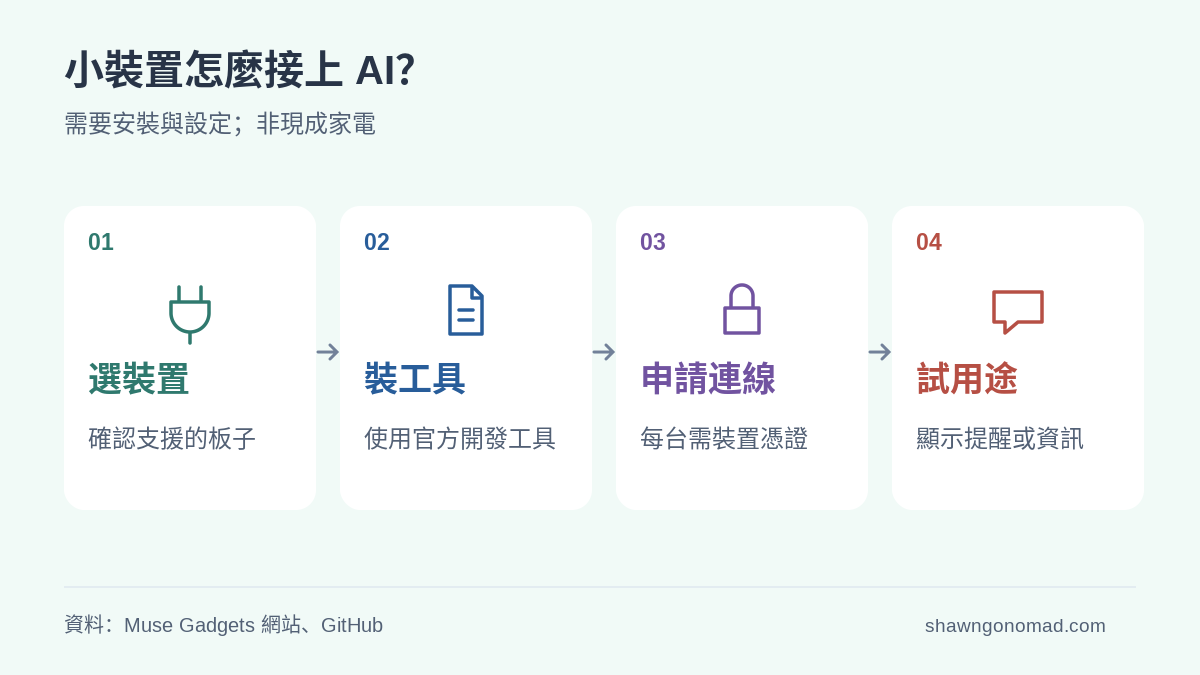
圖:支援裝置、開發工具與連線憑證是不同部分;圖為原理概述,不是完整安裝教程。資料:Muse Gadgets 網站、GitHub。
好處有三個:
- 不用從零寫和 Muse 的連線。 官方提供兩套開發工具:ESP32 版給 ESP32 這類小板子,可加螢幕、音訊和感測器;Linux 版給樹莓派或其他 Linux 電腦,能加自訂指令。
- 有現成的板子清單,也可以請程式助理代勞。 官方網站列了精選板子,GitHub 的說明另有更長的板型表,每個資料夾裡還有給程式代理人看的 AGENTS.md,Muse Code 這類工具可以照著做。
- 程式碼公開,裝之前讀得到。 Linux 版的安裝腳本,官方的做法就是叫你先下載、先讀過,再執行。
怎麼做:一步一步
先講前提:要有 Muse 帳號和手機上的 Muse App(iOS 或 Android)。官方目前只列美國與加拿大,台灣能不能註冊、能不能取得連線憑證,官方沒說。所以第 1 到 3 步現在就能做,第 4 步起請等你確認帳號可用再買板子。
第 1 步:先寫一張「規格卡」,說清楚要它做的一件事。 寫不出來就先別買板子。可以直接複製:
【Muse 小裝置規格卡】
我要它做的一件事:
它要顯示或接收什麼(文字/圖片/按鍵說話/感測器):
放在哪裡、誰會用:
它能碰到什麼資料或設備(越少越好):
只有我自己用,還是會給別人用:
會不會拿去收費或賣給客戶(會的話,這個計畫現在不能用):
出錯時最壞會怎樣:
第 2 步:先讀條款,記住三件事。 官方的 Gadget SDK Terms 寫明:連線憑證只供個人、非商業使用;一組憑證最多連結 50 台裝置;不能放進販售、公開上架或當成促銷贈品的裝置。條款也說這不是受支援的產品,Meta 可以隨時停權。
第 3 步:確認帳號資格。 先下載 Muse App、用 Meta 帳號登入,看你的地區能不能用。沒有可用的 Muse 帳號,後面的憑證和配對都走不下去,所以這一步沒過,先不要買板子。
第 4 步:選一塊板子。 依你的規格卡選:
- 只要一個狀態燈和一顆按鈕:ESP32-C5 DevKitC-1,官方說這是最快上手的。
- 要螢幕或電子紙:Seeed reTerminal E1002、ideaspark ESP32 1.9 吋螢幕板等。
- 要螢幕加按鍵說話:M5Stack StickS3,或 Waveshare ESP32-S3-Touch-AMOLED-1.75C(圓形觸控螢幕)。
- 要管一台 Linux 機器:樹莓派 3B+、4、5 或 Zero 2 W,要有藍牙。其他 Linux 電腦要支援低功耗藍牙(Bluetooth LE)。
USB 線要能傳資料,只能充電的線不行。
第 5 步:申請連線憑證(SDK token)。 到 gadgets.muse.ai,在設定的 SDK tokens 頁產生。每台裝置都需要一組,自己做自己用也一樣。這組憑證會寫進板子的韌體裡,官方建議當成識別碼而不是密碼;萬一外洩,到網站撤銷、重新產生,再重新燒錄。
第 6 步:安裝。 兩條路擇一。
走 Linux 路線,登入要讓 Muse 使用的帳號,執行官方 README 給的指令(先讀過腳本再跑,mgst_… 換成你的憑證):
curl -fsSL https://raw.githubusercontent.com/facebookincubator/muse-gadget-sdk/main/linux/install.sh -o install.sh
less install.sh
bash install.sh --sdk-token mgst_…
安裝腳本會把檔案放進 /opt/musegadget,啟動 musegadget 服務,並打開藍牙配對。系統需求是 Raspberry Pi OS Bullseye 以上、Debian 11 以上或 Ubuntu 22.04 以上,帳號要有 sudo。
走 ESP32 路線,需要 macOS 或 Linux 電腦,以及官方指定的 ESP-IDF 6.0.1(其他版本不支援)。以下是官方 README 的 macOS 指令:
brew install cmake ninja dfu-util python3
git clone -b v6.0.1 --recursive https://github.com/espressif/esp-idf.git ~/esp/esp-idf-v6
~/esp/esp-idf-v6/install.sh esp32c5,esp32s3,esp32c6,esp32
. ~/esp/esp-idf-v6/export.sh
idf.py menuconfig
idf.py build
idf.py -p /dev/cu.usbmodem1101 flash monitor
idf.py menuconfig 的選單裡,把憑證填在「ESP32 Device SDK > Muse Gadgets SDK token」;最後一行的連接埠要換成你自己的,Linux 上通常是 /dev/ttyACM 或 /dev/ttyUSB 開頭。若燒錄連不上,按住 BOOT、點一下 RESET、放開 BOOT 再試。不是 ESP32-C5 的板子,建置要用 tools/board.sh 板子名稱 build。
第 7 步:配對。 在 Muse App 開啟開發者模式,新增裝置,找名稱以 MuseGadget 開頭的那一個。ESP32 板子通電後燈會橘色呼吸,代表等著設定;轉成藍色呼吸時,按板子上的 BOOT 確認;變綠色就是連上了;紅色閃爍是出錯,要看日誌。Linux 的配對視窗只開 10 分鐘,過了重新執行 sudo musegadget pair。
第 8 步:第一次對話,先做只讀的事。 官方 README 自己的範例是請 Muse 在樹莓派上安裝 Home Assistant(一個開源的智慧家庭平台),但那會改動機器,不適合第一次。我會先交代這個(示範情境,不是官方範例):
幫我看一下這台機器現在的硬碟使用量,列出最大的三個資料夾。只讀取,不要刪除或修改任何東西。做完要檢查三件事:板子的燈是不是綠色、Muse App 裡裝置有沒有顯示在線,以及 Muse 回報的結果是不是真的和機器上的狀況一致。Linux 機器可以另外用一般的系統指令 systemctl status musegadget 看服務有沒有在跑。
需要進一步設定?查看安全設定與板型分類
ESP32 說明把板子分成三類:只有狀態燈和按鈕的(例如 ESP32-C5 DevKitC-1);能顯示狀態的螢幕、燈環或電子紙板;以及有完整畫面的板子(頭像、按鍵說話、設定頁,例如 StickS3、Waveshare AMOLED 系列)。各板子支援的音訊和圖片功能不同,要看 GitHub 專案 devices 資料夾裡的功能表。
安全相關的設定:用 CONFIG_HOMEHUB_NVS_ENCRYPTION 啟用儲存加密,因為板子會存 Wi-Fi 帳密和裝置憑證,官方強烈建議開;CONFIG_HOMEHUB_OTA_ENABLED 控制遠端更新,預設只有完整畫面的板子開啟。建置用的是附帶的開發金鑰,沒有啟用 Secure Boot,所以任何人拿到板子都能重新燒錄。
實際示範:工作室的備份主機(示範情境)
以下是我推想的用法,還沒有實測。
假設工作室有一台樹莓派 5,專門每晚備份素材。成員分散在不同城市,有人出差時想確認備份有沒有跑完。管理這台機器的人先照第 6 步裝好 Linux 版,把它放在獨立的低權限帳號下,並寫好規格卡:只讀取、不刪檔、不碰素材硬碟以外的東西。
出差的成員打開 Muse,問:「備份主機現在的硬碟用了多少?最近一次備份的資料夾是不是今天的日期?只讀取,不要改任何東西。」Muse 在那台機器上執行檢視指令,回報用量和最新資料夾的名稱。成員看到日期是今天,就放心;如果是前天,就請管理的人處理。
這個流程省下的是「記指令、登入、一行行確認」的麻煩,不是判斷。Muse 說備份完成,仍建議抽查一次檔案真的打得開。
費用與限制
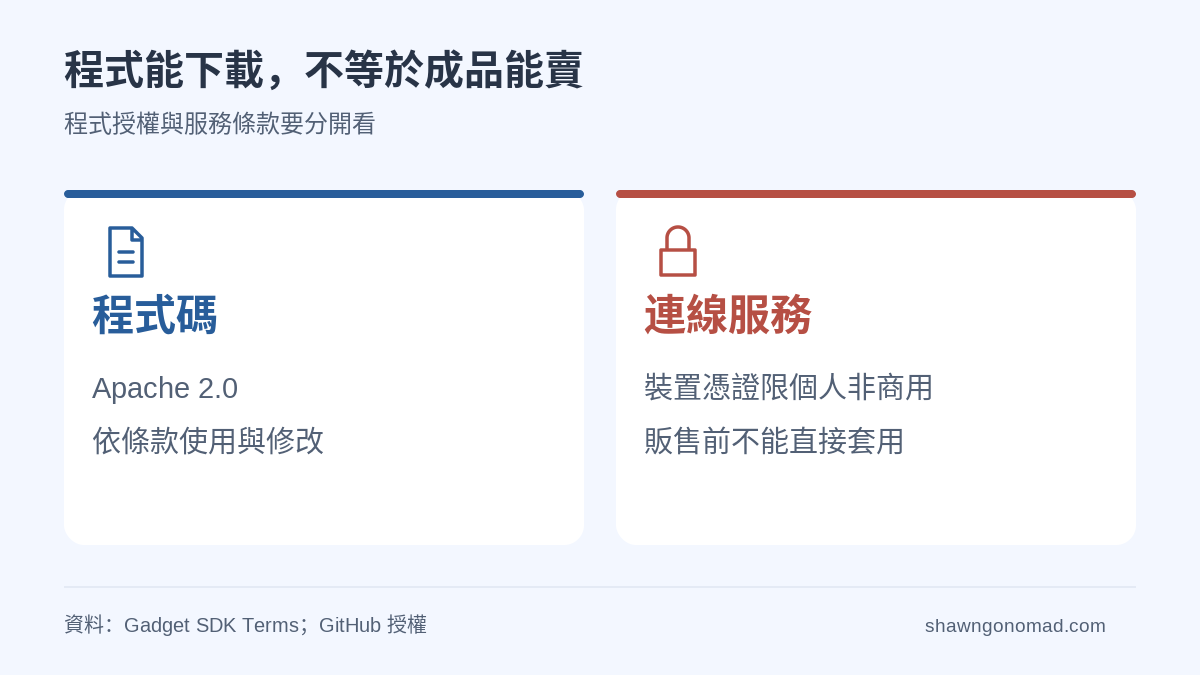
圖:Apache 2.0 管程式碼;裝置連線憑證另受個人非商用條款限制,地區資格見正文。資料:Gadget SDK Terms;GitHub 授權。
- 授權:程式碼是 Apache 2.0,可以自由使用與修改。例外是兩個第三方檔案沿用原授權,Jollybot 角色圖不在 Apache 授權內,建置時下載的套件也各有授權。但連線憑證是另一份條款:個人、非商業使用,最多 50 台,不能賣、不能上架、不能當促銷品。我把客戶展示也歸在保守不碰,因為條款沒有細寫。
- 官方立場:條款寫明這不是受支援的產品或開發者平台,可能隨時更動、壞掉或停止。Meta 可隨時暫停或撤回使用。
- 地區:Muse 目前美國與加拿大。Home Link(Meta 自己做的 USB-C 小裝置,連上家裡 Wi-Fi 後讓 Muse 控制電視、喇叭或任何有本地 HTTP 介面的設備)僅限美國、有效訂閱者免費、每人一台、10 月出貨、先到先得。「共 5,000 台」是 Nat Friedman 在 X 上的說法,TechCrunch 與 Engadget 轉述,官方網站沒寫。
- 費用:板子自己買。Muse 本身有免費額度,付費方案是每月 US$20 與 US$100,用量以每週的符元數計(Meta 訂閱頁)。裝置會用掉多少額度,官方沒說。
- 權限:Linux 版的 Muse 拿到的權限,等於你安裝時用的那個帳號。帳號能管理整台電腦,Muse 也可能一樣。我會用獨立機器、低權限帳號。
- 配對安全:因為是社群裝置,配對沒有製造商驗證,擋不住主動式的中間人攻擊,官方建議在信任的網路上設定。
- 功能邊界:ESP32 板子上 Muse 的回覆是文字,想要語音得自己接文字轉語音服務。
- 還沒確定的:台灣能否註冊並取得憑證;Muse 能不能定時主動把圖推到電子紙;Muse Charm 會不會開放給這套工具。Charm 是 Meta 的口袋大小語音裝置,官方只確認它存在,細節媒體說法不一,官方未證實。
我的建議
- 團隊裡有人會寫程式、也想玩的人:先做第 1、2、3 步。確認帳號能用,再買一塊最便宜的 ESP32-C5 DevKitC-1 練手;樹莓派路線則要先想好權限。
- 只想要現成好用的人:可以等。這是需要動手安裝的原型,不是消費品;Meta 的口袋裝置 Muse Charm 還沒有價格與日期。
- 想拿來做商品或幫客戶做專案的人:現在不行。憑證是個人非商業,先把它當學習與自用工具。
- 從哪件事開始:第 1 步的規格卡。寫出「我要它做的一件事」,後面買哪塊板子就跟著清楚了。
來源
- Muse Gadgets(官方網站)
- facebookincubator/muse-gadget-sdk(GitHub)
- Gadget SDK Terms(Muse Gadgets 官方條款)
- Meta wants your next gadget to be Muse-infused(TechCrunch,2026-10-02)
- Meta wants people to build their own Muse gadgets, too(Engadget,2026-10-02)
- 自己動手造 AI Agent 裝置!Meta 開源 Muse Gadgets SDK(INSIDE,2026-10-03)
- Introducing Muse: The World’s First Personal AI Agent Built for Everyone(Meta Newsroom,2026-09-08)
- The Future Is for Everyone: Muse for Small Business(Meta Newsroom,2026-09-29)
- The Biggest News From Connect 2026(Meta Newsroom,2026-09-24)
- Todo lo que anunciamos en Meta Connect 2026(Meta Newsroom 拉美站,2026-09-23)
- Meta put Muse in a Tamagotchi like ‘Charm’ device(Engadget,2026-09-23)
- ‘There’s nothing like it’: Meta unveils dedicated ‘Charm’ device for using Muse AI(The Irish Times,2026-09-24)
- muse-gadget-sdk ESP32 Device SDK 說明(GitHub)
- muse-gadget-sdk Linux Device SDK 說明(GitHub)
- Muse 訂閱方案(Meta 說明中心)


