
ChatGPT 的答案,可以變成互動工具
ChatGPT 的 Intelligent UI 能把答案做成可調整的互動工具。看它解決什麼、怎麼試、結果怎麼驗算。
先看懂,再往下讀
遇到的問題
想換個條件,ChatGPT 的文字答案得整段重問一次。
這是什麼
Intelligent UI 讓部分答案變成可以點選、調整的小工具,條件一改,結果跟著變。
可以怎麼用
挑一件小事請它做成可調整的清單,再拿你算得出的數字驗算。

這篇會聊到
ChatGPT 的回答,不一定只是一段文字。2026 年 10 月 7 日,OpenAI 隨 GPT-6 推出 Intelligent UI(智慧介面):有時 ChatGPT 會直接做出一個能點選、能調整的小工具,例如可以改人數的採買清單,或是分帳計算機。
如果你常用 ChatGPT 規劃、比較或算數字,這篇會告訴你它解決什麼麻煩、怎麼叫它做、做出來的結果要怎麼驗算。我還沒有實測,以下依 OpenAI 公告、說明文件與媒體報導整理,示範情境會特別標出來。
它解決什麼痛點
想換個條件,就得重問一次。 請 ChatGPT 規劃聚餐採買,它列出一長串食材和份量。這時朋友說多來兩個人,你得重新問一次,或自己拿計算機一項一項改。官方的範例就是這個情境:規劃週日烤肉,除了食譜,還給一個能調人數的採買量,和一份烹調時間表。
文字答案看不出差別。 三個方案的價格與優缺點寫成三大段,要自己在腦中對照。官方說,GPT-6 會依問題決定文字、圖像與互動元素怎麼搭配,文字最清楚時就只回文字。這個情境是我推想的,不是官方範例。
只想算一次小數字,不想另外開試算表。 分帳、算存錢進度這類一次性的小計算,官方的做法是請它現場做出分帳工具或儲蓄計算機。
光讀文字很難懂的概念。 TechCrunch 報導的現場示範,是學生請 ChatGPT 解釋機翼為什麼會產生升力,它很快畫出好幾張圖解。
用了有什麼好處
| 情境 | 以前怎麼做 | 現在怎麼做 |
|---|---|---|
| 聚餐採買 | 人數一變就重問,或自己逐項改數字 | 請它做成可調整人數的清單,改人數,數量跟著變 |
| 旅行分帳 | 開計算機或試算表,自己輸入 | 請它現場做一個分帳工具,你填金額與人數 |
| 搞懂新概念 | 讀一大段文字 | 請它用圖解或可操作的示意說明 |
具體的好處有三個:
- 少一輪重問。 條件改了,在同一個畫面調整就好,不必把整段需求重寫、重貼。
- 看得到「改了什麼,結果怎麼變」。 可以調整的畫面,比一串文字更容易讓你發現哪個條件影響最大。
- 先試想法,再決定要不要做成正式工具。 這類小工具是對話裡現場生成的,適合拿來確認「做成可調整的樣子,是不是真的比較好懂」。有用,再回頭做成正式的試算表。
怎麼做:一步一步
第 1 步:確認你在對的地方。 Intelligent UI 出現在 ChatGPT 的對話分頁,也就是平常一問一答的那個地方。官方說明列出不支援的位置:Work、Voice,以及 Pro 推理模式。這裡的「Pro」要分清楚:ChatGPT Pro 是付費方案,Pro 推理是模型的思考模式,不支援的是後者。舊版桌面 App 可能不支援,可以改用網頁版;手機 App 先更新到最新版。
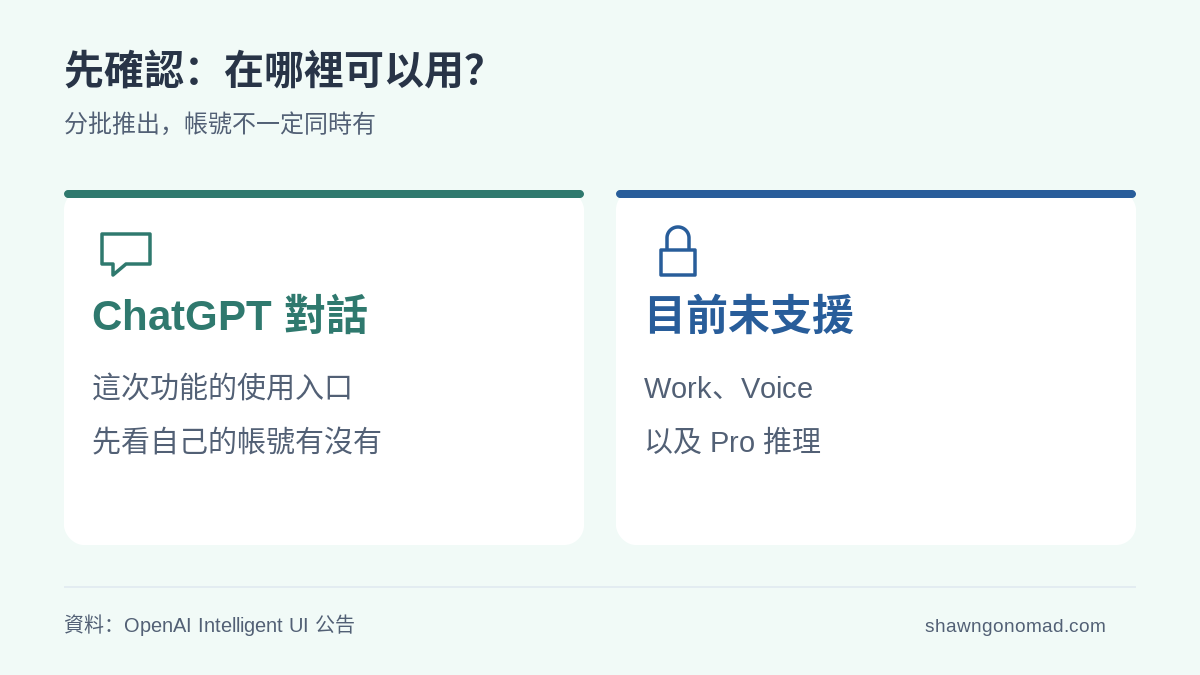
圖:可用入口與未支援位置分開看;ChatGPT Pro 帳號與 Pro 推理模式也要分清楚。資料:OpenAI Intelligent UI 公告。
第 2 步:看你的帳號輪到了沒有。 依 TechCrunch 報導,Plus、Pro、Business、Enterprise 帳號從 10 月 7 日開始分批推出,Free 與 Go 隔天跟進;Enterprise 還要看公司管理員有沒有開啟。沒看到新介面,多半是還沒輪到你,或 App 要更新,不必急著換方案。
第 3 步:把題目說成「可以調的東西」。 ChatGPT 自己決定要不要做介面,文字最合適時還是回文字,官方沒有說要先打開什麼開關。你能做的,是把條件和「要調什麼」講清楚。可以直接複製這段,把內容換成你的:
我要準備週日烤肉,預計 8 到 12 人。
請做一個可以調整人數的採買清單:
- 人數用可以加減的輸入。我改人數時,每項食材的份量要跟著變。
- 每項食材都列出「每人份量」和單位,讓我核對。
- 我沒給的資料,先問我,不要自己補成看似確定的數字。
最後附一份簡單的烹調時間表。
做完會看到的是:一個有加減按鈕或輸入欄的清單,改人數時下面的份量會變,另外有一份時間表。如果它只回了一般文字,可以接著說「請把人數做成可以調整的輸入」,它也可能還是選擇回文字,那就接受文字版本。畫面長相每次不同,介面名稱與按鈕位置以實際畫面為準。
第 4 步:驗算,不要直接相信。 互動小工具是模型現場生成的,不是驗證過的軟體。先請它把公式講出來,再拿你自己算得出的情況對照:
請把這個工具用到的公式、單位和四捨五入方式,用文字完整列出來。
再用人數 10、人數 1、人數 0 各算一次,把結果列成表格。
檢查三件事:①10 人的結果,和你手算的是否一致;②人數 1 與 0 會不會出現怪數字(負數、空白、錯誤);③單位有沒有混用(公克與公斤、杯與毫升)。
如果畫面壞掉,例如按鈕沒反應、數字不跟著變,請它重新產生,並說明哪裡不對。仍然不行,就改要文字版:請它把公式寫出來,你自己放進試算表,這樣也不吃虧。
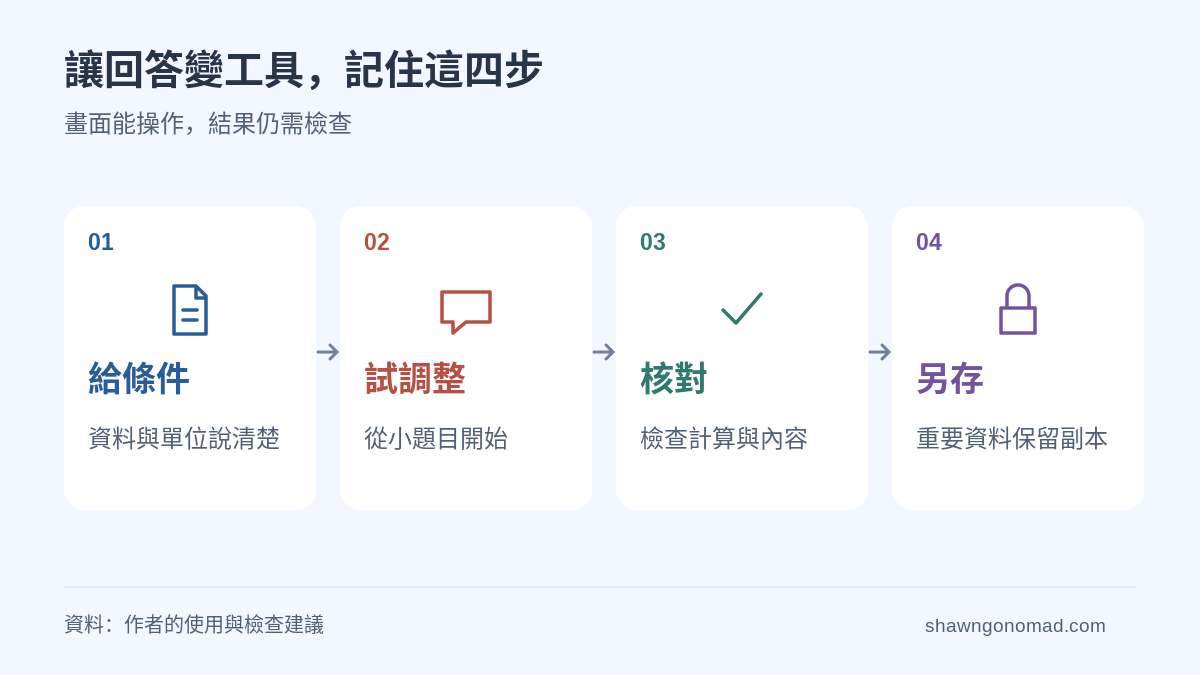
圖:提供條件、調整介面、核對結果、另存重要資料;不是生成畫面後就可直接交付。
第 5 步:把重要結果存出去。 官方說清單類的元件重新整理後會保留,但跨對話不會。公式、清單和結論,請複製到你自己的文件或試算表,不要把聊天視窗當成唯一的紀錄。
第 6 步(選用):嫌畫面太花,就調少一點。 官方說明提到網頁版有兩種做法:在個人化裡選 Simple,或在設定裡關掉版面與視覺。這兩種寫法並存,選項名稱與位置請以你畫面上看到的為準,兩者都不保證完全變成純文字。
實際示範:算一次聚餐採買(示範情境)
以下是我推想的流程,沒有實測,數字是我為了示範假設的,不是 ChatGPT 的實際輸出。
你貼上第 3 步那段指令,把人數寫成 8 到 12 人。假設 ChatGPT 做出了一份清單,人數預設 10 人,其中肉類每人 200 公克。
你先驗算:10 人乘以每人 200 公克,是 2,000 公克,也就是 2 公斤,畫面如果顯示 2 公斤就對。接著把人數改成 12,應該是 2,400 公克。如果畫面顯示 2,200,就是哪裡算錯了,回頭請它把公式列出來,找出是哪一項沒跟著人數變。
驗完之後,你把清單與公式複製到自己的筆記。下次再辦聚餐,直接拿這份當起點,不必重做。這個流程重點不在 ChatGPT 做得多漂亮,而在你「先給條件、再調整、最後驗算」的順序。工具做得好,你省下重問與手動改數字的力氣;做得不好,你在驗算那一步就會發現,損失也只是一次小嘗試。
再看第二個例子,同樣是示範情境。5 個人去旅行,你這樣說:
我們 5 個人去旅行,請做一個分帳工具:
- 可以新增項目(名稱、金額、誰先付)。
- 自動算出每個人最後該付或該收多少。
- 把算法用文字寫出來,讓我核對。
驗算用簡單的數字:住宿 12,000 元由 A 先付,交通 4,500 元由 B 先付,合計 16,500 元,每人 3,300 元。所以 A 應該收回 8,700 元(12,000 減 3,300),B 應該收回 1,200 元,另外三人各付 3,300 元。三個人付的 9,900 元,剛好等於 A 與 B 該收的 8,700 加 1,200。工具顯示的數字跟這個對得上,才可以拿去收錢。
同樣的順序也能用在每月預算分配之類的小題目。涉及正式帳務、報價或客戶資料時,我會把它當草稿,正式數字仍放在有紀錄、能核對的試算表。
費用與限制
- 費用:Intelligent UI 沒有獨立收費,也沒有獨立配額,用量沿用你原本的方案(依官方說明)。
- 模型選單:「GPT-6」取代了原本的「Latest」,選 Latest 的人會被搬到 GPT-6,思考程度不變;明確選 GPT-5.6 Sol 的則留在原處。Plus 有 Medium 與 High,沒有 Extra High;Pro、Business、Enterprise 都有。官方 9 月 14 日也宣布,停止把 Plus 與 Pro 的 Instant 自動升級成 Thinking,要更深的推理得自己調。
- 推出是分批的:沒看到 GPT-6,可能還沒輪到你,或要先更新 App。
- 官方文件前後不一致:說明中心的模型頁多處仍寫 Free 與 Go 使用 GPT-5.6 Luna,與 10 月 7 日公告的 GPT-6 Luna 不同,待確認。
- 品質:互動元件是模型現場生成的,OpenAI 自己也說,模型的設計判斷力與能做出的體驗還需要加強。牽涉金額的計算一定要驗算。
- 速度數字:OpenAI 自己的評估是,需要上網搜尋的問題,Instant 開始作答的時間平均比 GPT-5.6 Instant 短 44%。這是官方自測的數字,我當作方向看。
- 資料:別拿客戶資料、帳務原檔或合約來試,用假設的、公開的題目就夠了。
我的建議
- 已經在用 ChatGPT 的人:現在就可以試,挑一件非正式的小事,像聚餐採買或旅行分帳,照上面的順序走一遍,花不了多少時間。
- 常處理報價、帳務的人:可以等。先把它當畫草稿的工具,正式的數字、公式留在你信任的試算表。
- 團隊:先讓一個人試,把好用的指令寫進共用文件,大家用同一份。驗算那一步不要省,誰用都一樣。
- 從哪件事開始:就從「做一個可以調整人數的採買清單」開始。題目小,答案你自己算得出來,最適合練習驗算。


