
Google Vids 數位分身:不用上鏡做影片?
Google Vids 的數位分身與 Gemini Omni 能用文字做 AI 影片。流程、方案、英文限定與標示一次看。
先看懂,再往下讀
遇到的問題
要做教學或產品說明影片,但沒人想上鏡、沒時間拍,內容一改又得重錄。
這是什麼
Gemini Omni 用文字生成、修改影片片段;數位分身用你自己的臉和聲音,在影片裡替你講解。
可以怎麼用
先確認帳號有入口、影片是英文,再做一段 10 秒開場,審過並標明 AI 製作才對外。

這篇會聊到
Google 在 2026 年 7 月 16 日替 Google Vids(網址 vids.new 的線上影片製作工具)加了兩項功能:Gemini Omni 讓你用日常說話的方式生成、修改影片片段;個人分身(官方英文叫 personal avatar,這篇統稱數位分身)則用你自己的臉和聲音建立一個虛擬人物,之後只要打字,它就替你在影片裡講解。想做教學、產品說明或新人訓練的 AI 影片,卻沒人想上鏡、沒時間拍的小團隊,可以看看。
先講最大的限制:目前數位分身只支援英文,有些地區不能用。這篇講它解決什麼痛點、好處在哪、怎麼一步步做,以及上線前要看清楚什麼。我還沒有實際用過,以下依 Google 官方文件整理,示範標「示範情境」。
它解決什麼痛點
「新品說明影片我想做,但團隊沒有人想上鏡。」 這是常見情境,不是 Google 的案例。會寫腳本的人不愛面對鏡頭,願意的人沒空,產品說明就一直只有文字和圖片。
「價格改了一個數字,整支影片就要重錄。」 教學和產品影片最容易過期。實拍要改一句話,得找回同樣的場地、燈光和聲音,很多人乾脆放著過期的版本。
「外包剪輯又貴又慢。」 這是我的判斷:每改一次就要溝通、等交件,一分鐘的內部教學,來回的功夫可能比內容還多。
用了有什麼好處
先把兩個名詞講白。Gemini Omni 是 Google 的影片生成與編輯模型,Google 的比喻是「影片版的 Nano Banana」;Nano Banana 是 Google 的圖片生成工具,見〈Gemini 更新:做圖片的人先看這項〉。數位分身是你錄一次臉和聲音,之後在 Vids 選它當影片主角。
| 想做的事 | 以前怎麼做 | 現在怎麼做 |
|---|---|---|
| 60 秒產品說明 | 排時間、找場地、錄影、剪輯,或外包 | 寫好英文腳本,分身出鏡講開場與結尾,其餘用 Omni 生成或你自己的圖片 |
| 內容改了 | 回頭重錄、重剪 | 改腳本文字,只重新生成那一小段 |
| 背景雜亂、光線不好 | 重拍 | 對 Omni 說「換背景」「補光」(官方列的修改類型) |
| 提案前想先看效果 | 先花錢拍,或靠簡報想像 | 先做測試版,確定方向再實拍(官方列的用途之一) |
好處有兩個:
- 出鏡不再是卡關點。 依官方說明,分身建好之後,每次要說的話只要打字,不需要重新錄影。
- 改一句,只動一段。 Omni 支援一步一步修改,不用從頭來。Google 的 Workspace 部落格明說,可以更新過時的畫面、旁白與畫面文字,讓說明和示範影片保持最新。
省下多少時間要看內容,我不編數字,第一支請自己計時。
怎麼做:一步一步做出第一支分身講解影片
流程分四個階段:腳本與分鏡、建立分身、用文字生成與修改、審核與標示。
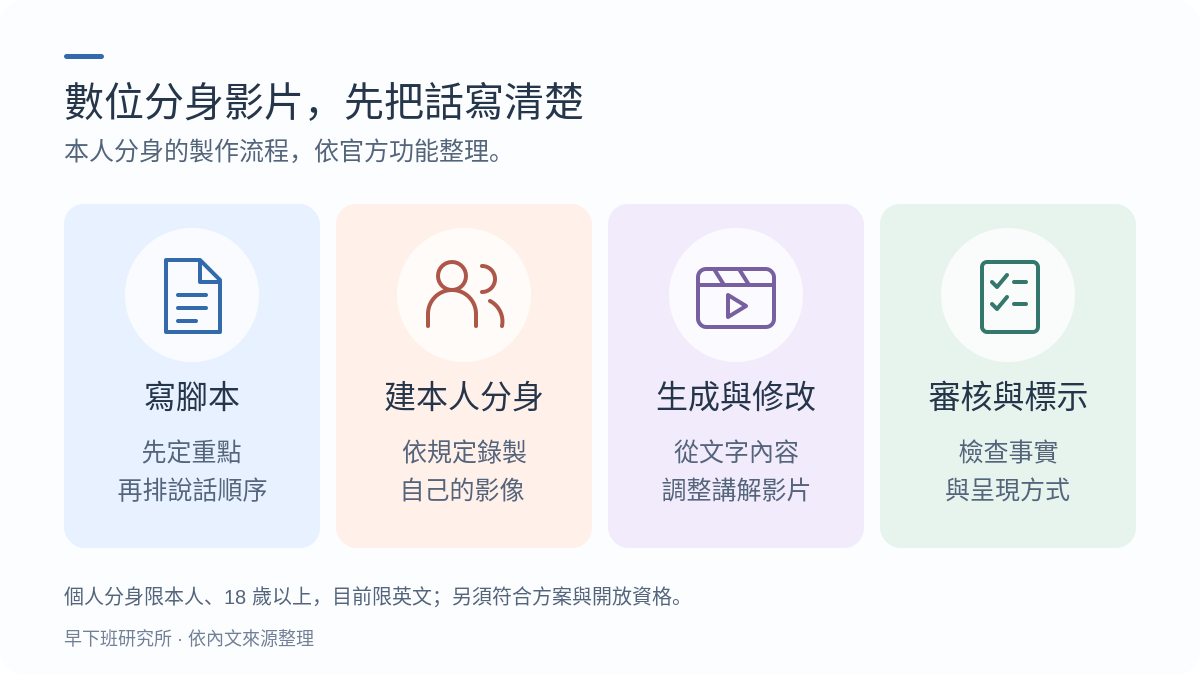
圖:數位分身影片,先把話寫清楚。個人分身限本人、18 歲以上,目前限英文;另須符合方案與開放資格。 資料:Google Vids 說明中心。
開始前,先確認入口。 打開 vids.new,看開始選單有沒有「Personal avatar」(英文介面的名稱,繁中畫面以實際為準)。沒有,就代表還沒開放給你的帳號。官方列出的條件是:
- 帳號:Workspace 的 Business 或 Enterprise(Starter、Standard、Plus)、Enterprise Essentials、Education Plus、非營利,或 Google AI Pro、Ultra。
- 年滿 18 歲,帳號的主要語言偏好設為英文(Workspace 部落格的說法),並有手機或平板可錄分身。
- 所在地區不是歐洲經濟區(EEA)、瑞士、英國。
- 管理員沒有關掉:這項功能預設開啟,可在 Admin console 關閉。
官方公告的開放日是 7 月 16 日與 8 月 5 日(依網域類型),各需最多 15 天陸續出現。日期已過,但仍可能因帳號或管理員設定看不到。
第 1 步:先寫腳本。 分身目前只說英文,所以腳本寫英文。下面是我設計的提示詞,可以直接複製,貼給你慣用的 AI 助理:
請幫我寫一支 60~90 秒的講解影片腳本,用英文。
觀眾:[誰會看,例如:剛註冊試用的新客戶]
目的:[看完要做到什麼事]
重點三點:
1. [重點一]
2. [重點二]
3. [重點三]
結尾行動呼籲:[例如:點下方連結預約 15 分鐘導覽]
規則:
- 分成每段約 10 秒,一段一個意思,每段不超過 25 個英文字。
- 只使用我提供的資訊,不要新增價格、日期或功能。
- 口語、短句,避免難念的縮寫。
- 用表格輸出:段落編號、旁白、畫面描述。
每段 25 個英文字是我依一般語速估計的,以生成後的實際長度為準。
第 2 步:切成分鏡,並決定每段誰來演。 官方說明寫,Omni 單支片段只有 3 到 10 秒,60 秒的影片要把多段接在時間軸上。我會讓分身只負責開場和結尾,中間的商品、操作畫面用 Omni 生成,或直接放你自己的截圖與照片。理由是每月可生成的秒數有上限(見後面),而且要逐句檢查發音與語氣的段落越少,審稿越輕鬆。
第 3 步:建立分身。 照官方說明頁的流程:
- 在電腦打開 Google Vids,開始選單選「Personal avatar」。
- 用手機或平板掃畫面上的 QR code。
- 依手機畫面提示錄下臉和聲音。官方要點:手機與眼睛同高、光線適中、眼鼻口都露出(不可戴太陽眼鏡、口罩、帽子)、環境安靜、背景沒有別人或臉的圖像;自拍時依提示轉頭,再轉回正中。
- 回電腦按「Next」,側邊面板就會出現你的分身。
之後使用:打開一支影片,右側選「AI Video」,再選「Create」和「Avatar」,選你的分身。提示詞寫它怎麼動、怎麼說,也可以加腳本、選直式或橫式、加參考圖。按「Generate」,完成後可以插入、延伸、修改或重新生成。
下面的提示詞範本,是我依官方建議的欄位(主角、地點、動作、鏡頭、光線、對白、語氣)設計的。官方範例都是英文,中文提示詞是否可行沒寫,建議先用英文:
Show me standing at a bright shop counter, smiling at the camera.
Camera: medium shot, eye level, static.
Lighting: soft warm daylight.
Dialogue: "[把腳本裡的一段貼在這裡,25 個英文字以內]"
Tone: friendly and calm.
第 4 步:用文字修改。 用日常的話說要改什麼,例如換背景、補光、加效果,不必重來,生成後的選項有「Edit」可以接著改。官方的幾個提醒:
- 要保留的片段先按「Insert」放進影片。官方說關閉 Vids 分頁後,這次的生成紀錄就消失。
- 成品沒聲音時,先看時間軸上該物件軌道的喇叭圖示是不是被靜音。
- Google 在 10 月 6 日公告時間軸編輯改版:畫布只顯示當下時間點的元素,加字幕、疊 logo 比較不會擠在一起。
第 5 步:人審。 分身念的每一句,觀眾都當成你說的。我會逐項看:
- 事實:價格、日期、規格,逐一對回原始資料。
- 發音:品牌名、人名、縮寫,分身念得對不對。
- 字幕:字幕和旁白一致,數字沒搬錯。
- 品牌:logo、顏色、用詞。官方提醒生成內容可能不準,Omni 也能改產品顏色,所以產品外觀一定拿實拍照對照。
- 畫面細節:手、牙齒、畫面裡的文字有沒有變形,這是 Google 驗證說明列的常見破綻。
完整的 12 項核對清單見〈AI 草稿送出前,核對這 12 件事〉。
第 6 步:標示 AI 製作。 Google 說每個生成片段都帶有看不見的 SynthID 浮水印,用 Gemini app 可以檢查。但觀眾看不到它,不能代替你自己的標示。可以複製這一句放在影片說明欄,畫面角落也加「AI 製作」字樣:
本影片的講解者是作者本人授權建立的 AI 數位分身,腳本由真人撰寫並審核。上傳 YouTube 的話,依 YouTube 說明,逼真、觀眾可能誤認為真人實拍的 AI 內容要揭露:在 YouTube Studio 的「Attributes」找「AI use」選 Yes。數位分身看起來就是本人,我會直接當成要揭露。其他平台各有規則,上傳時看它提供的選項。
實際示範:小店 60 秒英文新品介紹(示範情境)
以下是我推想的流程,沒有實測。假設一家賣手作茶的小店,老闆想在官網放一支英文新品介紹給海外客人看,並用自己的帳號建立分身。
- 腳本六段,每段約 10 秒:開場問候、商品外觀、使用方式、三個特色、購買方式、結尾行動呼籲。
- 第 1 段和第 6 段用分身出鏡。第 2 到第 5 段用 Omni 生成,並附上實拍商品照當參考圖(官方說最多可加 7 張)。
- 逐段檢查:茶包裝上的字有沒有被改、顏色對不對、六段的光線與風格接不接得起來。我認為最後一項最容易出問題。
- 發現價格唸錯,只重新生成那一段,其他不動。
- 做完人審、加上標示文字,再上傳。
用量估算:六段共 60 秒。假設分身片段也算在影片秒數內,若一次就成功,Business Starter 每月 200 秒的額度大約只夠做 3 支;有重試就更少,所以先用 10 秒開場試水溫。
費用與限制
資訊查核日是 2026 年 10 月 10 日。 我查了 Google Workspace Updates 的 Google Vids 公告列表,7 月 16 日之後沒有新增數位分身的語言或地區。功能與額度可能再調整,下預算前請再看一次官方頁。
- 哪些方案:條件見前面。Google 官方部落格說 Google AI Pro 與 Ultra 訂閱者可用,但 Omni 的說明頁寫,用分身的 Google AI Pro 與 Ultra 帳號僅限美國。台灣的個人帳號能不能用,待確認。
- 價格:公告沒有為這兩項功能另外標價。Workspace 定價頁(美元、未稅)列價是 Business Starter 每人每月 US$7、Standard US$14、Plus US$22,另有新客戶折扣。Google AI Pro、Ultra 的台灣月費未取得官方數字,待確認。
- 用量:Admin Help 的用量表(10 月 7 日更新)寫,每人每月可生成的影片秒數,Business Starter 是 200 秒,Business 與 Enterprise 的 Standard、Plus 是 500 秒,加購 AI Expanded Access 是 2,000 秒。以每支 10 秒估算,約 20、50、200 支。分身片段算哪一項,用量表沒寫清楚,待確認;重新生成是否扣額度,官方沒明說,我預設會扣。
- 長度與規格:單支片段 3 到 10 秒;24 fps、720p 或 1080p、16:9 橫式或 9:16 直式。更長的影片要自己在時間軸上接。上傳自己的影片請 Omni 修改時,超過 10 秒只改最後 10 秒;歐洲經濟區、英國、瑞士、美國伊利諾州與德州不能上傳影片來改,只能改 AI 生成的片段。
- 語言:數位分身只支援英文。Vids 內建的預設分身和 AI 旁白,說明頁列 23 種語言(公告與產品頁寫 24 種),清單裡沒有中文。Omni 能否用中文下提示詞,說明沒寫。
- 地區:不提供歐洲經濟區、瑞士、英國。Admin Help 寫在多數提供 Workspace 的國家可用,台灣沒被點名排除,也沒被點名列入,以你的帳號為準。
- 肖像權與同意:官方規定帳號本人才能錄,分身綁定 Google 帳號,只限帳號持有人的長相。要讓員工出鏡,就由每個人用自己的帳號建,不能代錄。公司要先寫好離職後怎麼處理,並用書面取得同意。
- 不能冒充別人:Google 的生成式 AI 禁止使用政策(Omni 說明頁有連結)禁止以欺騙為目的、未明確揭露地冒充任何人,也禁止未經法定同意使用個人資料或生物特徵。拿別人的臉或聲音做影片,也可能有法律責任。我不是律師,個案請問專業人士。
- 深偽風險與帳號安全:分身存在你的 Google 帳號。帳號被盜,別人可能拿你的臉和聲音說話,請開啟兩步驟驗證,不要共用帳號。Google 帳號說明頁寫你可以隨時刪除錄影,3 年沒使用會自動刪除,錄影不用來訓練生成式模型(處理濫用除外),部分地區可能把臉與聲音視為生物特徵資料。
- 觀眾信任:不要讓分身說你沒有的親身經驗,例如「我用了三個月」,也不要做假的推薦。標示要清楚。
- 對外使用範圍:說明頁有一句寫生成圖片僅供 Vids 內使用,是否含影片沒寫清楚。官方部落格列了網站與社群短片是用途,商用前請再看 Google 條款,待確認。
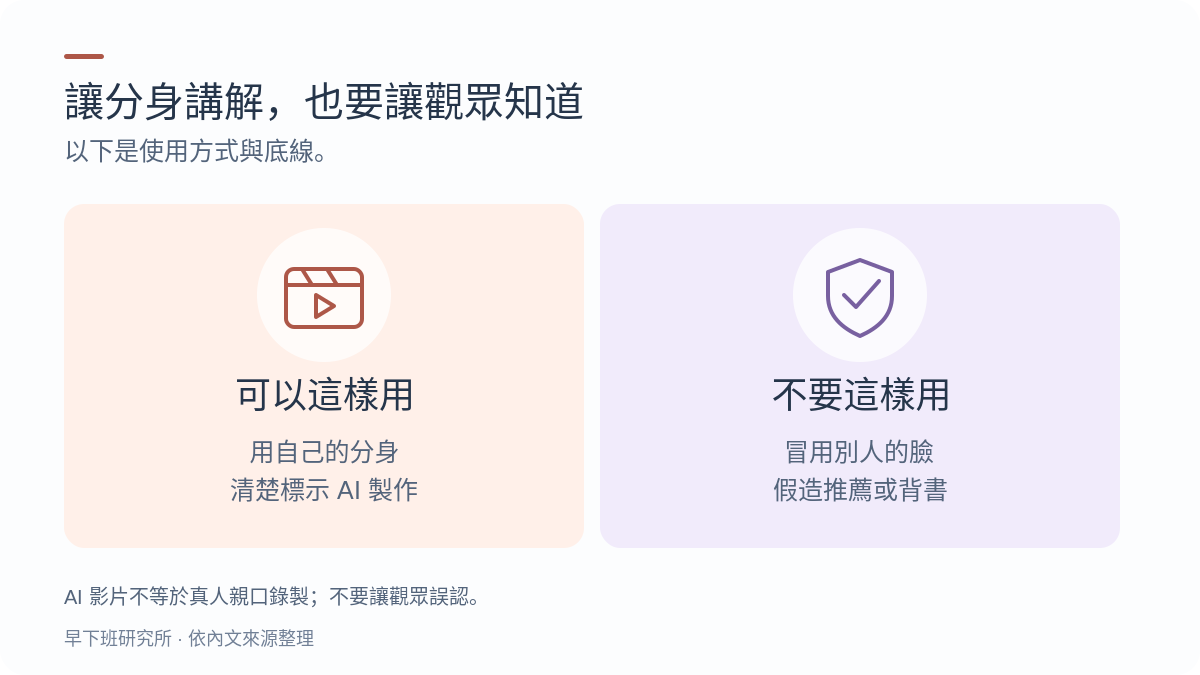
圖:讓分身講解,也要讓觀眾知道。AI 影片不等於真人親口錄製;不要讓觀眾誤認。 資料:Google Vids 說明中心、YouTube 說明。
我的建議
- 說中文、客群在台灣的小團隊與店家:現在不必為了分身升級方案,分身講中文目前做不到。可以先看 Omni 的編輯功能有沒有用,等 Google 公告支援中文再評估。想做不用真人的講解影片,也可以看〈Claude Motion:讓解說動起來〉,它用文字和圖表做動畫,不生成人物(測試版,限 Team 與 Enterprise)。
- 有英文客戶、海外夥伴的團隊:已有 Workspace 付費帳號的話,先請管理員確認設定,再由要出鏡的人自己建分身,先做 10 秒開場。
- 自由工作者與一人公司:訂 Google AI Pro 或 Ultra 之前,先在 vids.new 確認有沒有 Personal avatar 選項,別只看部落格的方案名稱。
- 企業:先訂規則再開放:誰能建分身、離職怎麼辦、標示格式、誰負責審。
- 從哪件事開始:寫一段 10 秒英文腳本,做一個開場,照第 5、6 步審過、標明 AI 製作,再決定要不要做整支。
來源
- Google 官方部落格:Create, edit and star in videos with two Google Vids updates(2026-07-16)
- Google Workspace Updates:Cast yourself in AI video clips using your personal avatar with Gemini Omni in Vids(2026-07-16)
- Google Workspace Blog:Introducing Gemini Omni Flash in Google Vids(2026-07-17)
- Google 官方部落格:Google AI announcements from July 2026(2026-08-04)
- Google Docs Editors Help:Create, use & manage your personal avatar with Gemini in Google Vids
- Google Docs Editors Help:Use AI to generate video clips in Google Vids
- Google Docs Editors Help:Use AI avatars in Google Vids
- Google Docs Editors Help:Supported languages for Google Workspace with Gemini
- Google Account Help:Create, use & manage your avatar
- Google Workspace Admin Help:About AI usage limits(頁面更新於 2026-10-07)
- Google Workspace Admin Help:Turn Vids on or off for users(含 Manage personal avatars in Vids)
- Google Workspace Updates:Point-in-time editing now available in Google Vids(2026-10-06)
- Gemini Apps Help:Verify AI-generated images, videos, and audio
- Google Workspace 定價頁(美元,未稅)
- YouTube Help:Disclosing use of altered or synthetic content
- Google:Generative AI Prohibited Use Policy


