
iOS 27 新 Siri:台灣用戶能用什麼?
iOS 27 新 Siri 目前只支援英文、仍是 beta:機型、語言設定、開啟步驟與隱私,一次講清楚。
先看懂,再往下讀
遇到的問題
舊 Siri 聽不懂複雜的要求,要找一封信、一則訊息,還是得自己翻。
這是什麼
新 Siri(官方名稱 Siri AI)能在你的訊息、信件與螢幕內容裡找答案、替你動手,目前只有英文 beta。
可以怎麼用
先確認機型和語言,再用英文試三件事:找舊信、把網頁日期加進行事曆、請它寫信件草稿。

這篇會聊到
Apple 在 2026 年 6 月的 WWDC 發表 iOS 27,9 月 14 日正式釋出,把 Siri 整個重做,官方名稱是 Siri AI,本文簡稱新 Siri。它能在你的訊息、信件和照片裡找東西,看得懂螢幕上的內容,還有一個獨立的 Siri App。對台灣的 iPhone 用戶,最重要的一句是:新 Siri 目前只支援英文,而且標示為 beta(測試版)。
這篇依 Apple 官方文件,講新 Siri 解決什麼麻煩、你的手機和語言設定能不能用、怎麼一步步開、隱私怎麼看。內容查核到 2026 年 10 月 10 日。我還沒有實測,示範一律標成「示範情境」。
它解決什麼痛點
「舊 Siri 聽不懂,只能定鬧鐘。」 設鬧鐘、打電話它都行,但「上週客戶提的預算是多少」這類要翻資料才答得出來的問題,只能自己動手。Apple 說新 Siri 是從頭重建的,能做開放式問答和來回對話,多數回答都能接著追問。
「找某封信、某則訊息要翻半天。」 Apple 的官方範例是:請 Siri 找出朋友傳來的餐廳推薦,或翻出舊信裡的飯店確認碼。支援文件列出它會跨訊息、信件、行事曆、備忘錄、提醒事項去找。
「在不同 App 間複製貼上。」 官方範例是:Siri 從訊息找到家人提議的活動,從信件拿出食譜,再把食材加進提醒事項。看運動隊的官網時,也能請它把主場賽程直接加進行事曆。
用了有什麼好處
| 情境 | 以前怎麼做 | 新 Siri 的做法(依 Apple 說明) |
|---|---|---|
| 找舊資料 | 打開信箱或訊息,逐封搜尋、點開 | 用一句話請 Siri 在訊息、信件、照片裡找 |
| 網頁上的日期 | 看一眼,自己開行事曆一筆筆輸入 | 停在那一頁問 Siri,請它把日期加進行事曆 |
| 寫信 | 從頭自己寫,或貼到別的 AI 再貼回來 | 在輸入框叫出 Write with Siri,描述需求,拿到草稿 |
| 接著問下一題 | 重開一輪,重講背景 | 在同一段對話追問,紀錄存在 Siri App,可跨裝置接續 |
好處有三個:
- 少一次 App 切換。 找資料、動手、寫草稿都從同一個入口開始。省多少時間沒有官方數字,我不估。
- 對話可以接著聊。 紀錄放在獨立的 Siri App,透過 iCloud 在你的 Apple 裝置之間同步。
- 處理方式有公開說法可核對。 Apple 說,請求交給私密雲端運算處理時,個人資料不會被儲存,也不會讓 Apple 或他人存取。細節在「費用與限制」。
怎麼做:一步一步開啟新 Siri
第 1 步:確認機型、系統和空間。
新 Siri 要 Apple Intelligence 能用的機型:iPhone 15 Pro、15 Pro Max、iPhone 16 系列以後的機型,以及 iPhone Air。iPhone 15 與 15 Plus 雖然能更新 iOS 27,卻不在清單內,沒有新 Siri。型號到「設定 > 一般 > 關於本機」查。
更新到 iOS 27(設定 > 一般 > 軟體更新)。Apple 開發者網站的紀錄顯示,到 10 月 10 日最新的公開版是 9 月 28 日的 iOS 27.0.1,iOS 27.2 還在測試。一般用戶用正式版就好。空間方面,Apple 說 Apple Intelligence 在手機上最多要 8 GB,iPhone 17 Pro、17 Pro Max 和 Air 最多 14 GB,我建議先留 15 GB 以上。
第 2 步:確認語言與地區。
Apple 的條件有兩項:裝置語言和 Siri 語言必須是同一個支援的語言,目前只有英文;Apple 帳號的地區要在可用地區。歐盟的 iPhone 不提供,帳號地區在中國大陸也不能用。台灣官網以「Siri AI 首先以英文推出」介紹,沒有把台灣列為例外。
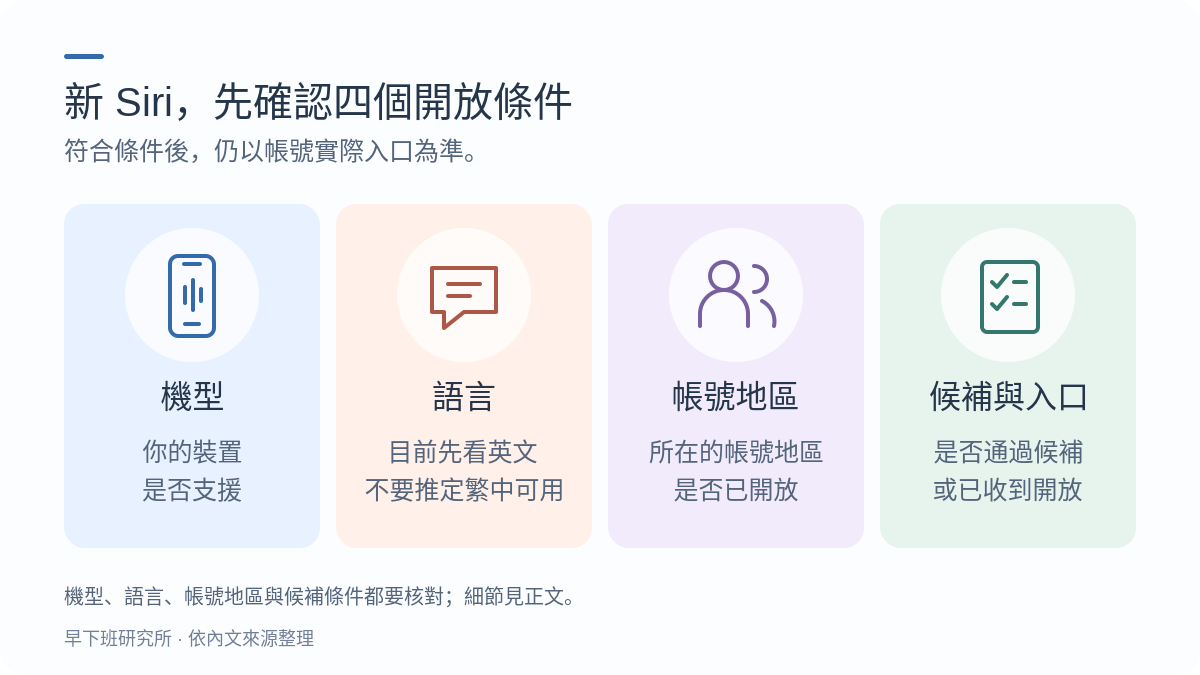
圖:新 Siri,先確認四個開放條件。機型、語言、帳號地區與候補條件都要核對;細節見正文。 資料:Apple 支援文件〈How to get Siri AI〉。
如果你的手機現在是繁體中文,想試要改兩個地方,而且要一致:
- 設定 > 一般 > 語言與地區,加入並切換到 English (US)。
- 設定 > Siri > 語言,選 English (United States)。
改成英文有這些副作用,先想清楚:
- 整支手機的介面變英文。注音這類輸入法是另外設定的,通常可以保留(以實際畫面為準)。
- 你和 Siri 的對話、地圖的語音導航、Safari 的「聆聽頁面」都改用英文(Apple 說明)。
- 換 Siri 語言期間,Apple Intelligence 可能暫時無法使用,要等新語言下載完成(Apple 說明),所以先連 Wi-Fi。
- 之後只要有一邊改回繁體中文,就不符合條件,新 Siri 不能用。
- Apple Intelligence 各功能支援的語言不同,切換後可用的功能組合會變,例如「郵件」建議和「訊息」個人化智慧回覆,Apple 目前寫僅限英文,以 Apple 的功能清單為準。
不建議為了新 Siri 去改「地區」或 Apple 帳號的國家或地區。Apple 文件沒有這項要求,有些 beta 時期的教學叫人改成美國,我沒找到官方根據。地區影響日期與幣別的顯示,改帳號國家則牽涉訂閱和付款方式。
第 3 步:開啟新 Siri,設定隱私與權限。
打開設定 > Siri,點 Try Siri AI (Beta);Siri 若是關的,先開啟。依畫面選聲音、完成語音註冊、看過隱私設定。完成後會加入候補名單,等待時間不一定,輪到你時自動下載。Apple 新聞稿沒提候補,支援文件有寫,以支援文件為準。
我建議做這四件事(作者建議,不是 Apple 規定):
- 隱私畫面逐頁看,不要連按同意。
- 想控制音訊是否分享給 Apple:設定 > 隱私權與安全性 > Analytics & Improvements,看 Improve Siri & Dictation 是否開著。Apple 說明,開啟時音訊與逐字稿可能被記錄,與 Apple 帳號無關聯,最長保留兩年。
- 定期清理:設定 > Siri > Siri & Dictation History > 刪除。
- 工作用手機先想好規則:新 Siri 會跨訊息、信件、行事曆去找,有保密規定的資料先問過管理者。能不能對個別 App 關閉讀取,Apple 文件沒寫細節,以設定畫面為準。
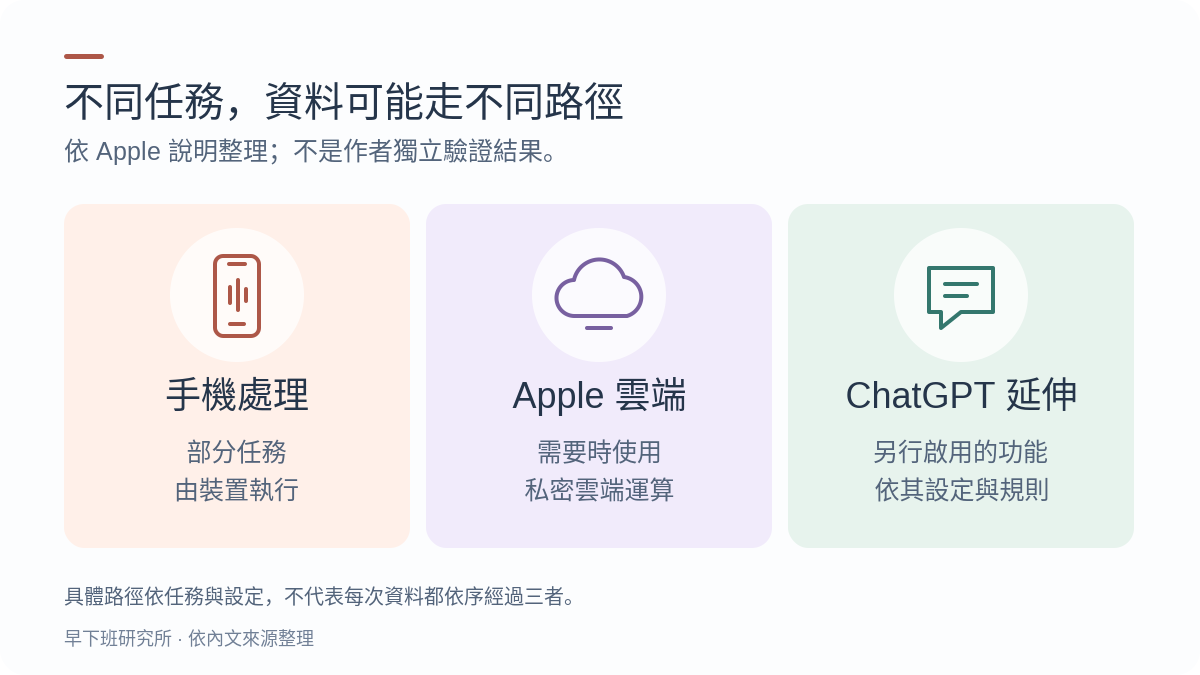
圖:不同任務,資料可能走不同路徑。具體路徑依任務與設定,不代表每次資料都依序經過三者。 資料:Apple Newsroom(2026-09-14)、Apple 的 ChatGPT 延伸功能說明。
第 4 步:用三個工作場景試。
叫出新 Siri 的方式:說「Hey Siri」、按側邊按鈕,或從動態島往下滑(Apple 說明)。範本裡的方括號換成你的資料,第一次先用不敏感的內容。
【英文版:新 Siri 目前支援】
1. 找舊資料
Find the email where [client name] sent the venue confirmation number, and read me the number.

2. 讀螢幕內容(先打開一個列出日期的網頁)
Add all the workshop dates on this page to my calendar.

3. 寫草稿(在郵件的輸入框叫出 Write with Siri)
Write a short, polite email to [name] confirming Thursday's 3 p.m. meeting and asking for the agenda.

追問:Make it shorter.
【中文版:新 Siri 目前不支援中文,先存起來,等 Apple 加入中文再用】
1. 找舊資料
找出 [客戶名稱] 寄來場地確認碼的那封信,把確認碼念給我聽。
2. 讀螢幕內容(先打開一個列出日期的網頁)
把這一頁列出的工作坊日期都加進我的行事曆。
3. 寫草稿
寫一封簡短有禮貌的信給 [姓名],確認週四下午三點的會議,並請對方提供議程。
追問:再短一點。做完會看到:第 1 題 Siri 念出確認碼,並指出是哪封信,你打開原信核對;第 2 題行事曆多出事件,核對日期、時間和時區;第 3 題輸入框出現草稿,核對人名、時間、金額,由你自己按送出。Write with Siri 的按鈕位置,以實際畫面為準。
第 5 步:接或不接第三方聊天機器人。
我讀到的 Apple 手冊,只明列一個:ChatGPT 延伸功能,預設關閉。使用新 Siri 時,路徑是設定 > Siri > Set Up Extensions > ChatGPT > Use Extension。之後你要自己先開口點名 ChatGPT,提問、照片或檔案才會送過去。沒登入 ChatGPT 帳號時,Apple 說 OpenAI 收不到和你 Apple 帳號有關的資料,也不能儲存或拿去訓練;登入後改依你的 ChatGPT 帳號設定與 OpenAI 的隱私政策。
至於 Claude、Gemini 這類其他聊天機器人(媒體報導稱為 Extensions 系統):今年 3 月 Bloomberg 報導 Apple 有這個計畫,6 月媒體報導測試版程式碼裡有相關框架,但 Apple 的新聞稿、支援文件和手冊都沒提,也沒有時程。現在不要期待能在 Siri 裡選 Gemini 或 Claude,看到這類教學先對照 Apple 官方文件。
我的做法:預設不接。要用時才開,而且分清楚「這題問 Siri」還是「這題問 ChatGPT」,客戶機密不要送出去。
第 6 步:檢查結果。
- 設定 > Siri 看不到 Try Siri AI (Beta):依序查機型、兩個語言是否都是英文、Apple 帳號地區、是否已更新到 iOS 27。
- 加入候補後:等待期間照常使用手機,下載完成才會啟用。
- 三個場景都打開原始資料核對。新 Siri 會出錯,重要的信、日期、金額不要直接照用。
- 若出現用量已達上限的提示:Apple 說伺服器端功能有每日上限,次數沒公布,隔天再試。
實際示範:週五要出差的小團隊(示範情境)
以下是我推想的情境,還沒有實測。
週四晚上,團隊裡要出差的人用英文問 Siri,請它找同事傳的集合時間;再打開飯店頁面,請它把入住與退房日期加進行事曆;最後在郵件裡用 Write with Siri 擬一封給客戶的確認信。三件事都有結果後,他打開原訊息核對時間,確認行事曆的時區,把信裡的日期改成自己慣用的寫法,再按送出。
這段做完,新 Siri 的角色是「先幫你找、先擬一版」,最後確認的人還是你。
費用與限制
- 費用:新 Siri 隨 iOS 27 免費更新。Apple 說,伺服器端功能(含 Siri AI)有每日用量上限,會依功能、需求複雜度、系統需求而變,日後可付費取得更多用量。上限次數與價格 Apple 都沒公布,待確認。
- 機型:iPhone 15 Pro、15 Pro Max、iPhone 16 系列以後與 iPhone Air。可調整生動度與語速的語音,只有 iPhone 17 Pro、18 Pro 系列和 Air 等機型支援。
- 語言:目前只有英文。Apple 在 9 月 14 日預告 10 月加入法文、日文、韓文、葡萄牙文、西班牙文。MacRumors 和 9to5Mac 報導,這五種語言 9 月 16 日已出現在 iOS 27.2 的測試版。查核到 10 月 10 日,我沒找到公開版已加入的紀錄,最新公開版是 27.0.1。繁體與簡體中文不在名單裡,Apple 沒給時程,待確認。英文版本也只寫「支援的英文」,沒有逐一列出;選 English (US) 是台灣媒體(NOWnews,9 月 15 日)的做法,不是 Apple 明文,待確認。Apple 台灣支援網站的〈How to get Siri AI〉目前仍是英文頁。
- Apple Intelligence 不等於新 Siri:Apple 的清單把繁體中文列為 Apple Intelligence 支援語言,所以照片編輯、Safari 等功能在中文下可用,但新 Siri 要等 Apple 另行加入。
- 地區:歐盟的 iPhone、iPad 和 Apple Watch 不提供,Mac 和 Vision Pro 在英文設定下可用;帳號地區在中國大陸不能用,在中國大陸購買的裝置也不能用 Apple Intelligence。Apple 文件沒有另外寫台灣版的差異。台灣是否列在可用地區,官方沒有名單,待確認。
- beta:每個語言都標示 beta,Apple 沒說何時結束。功能可能出錯、會變動。13 歲以下不能使用。
- 隱私:Apple 說,Apple Intelligence 用裝置端處理加上私密雲端運算;請求交給私密雲端運算時,個人資料不會被儲存,Apple 或其他人都無法存取,外部專家可以驗證。Spotlight 索引與 App 動作工具(App Toolbox)則完全在手機上運作。
- Gemini 的關係:Apple 的說法是新一代 Apple Foundation Models 是「與 Google 及其 Gemini 模型合作量身打造」。Apple 與 Google 2026 年 1 月的聯合聲明寫的是模型「以 Gemini 模型與雲端技術為基礎」,且 Apple Intelligence 仍在 Apple 裝置與私密雲端運算上執行。有媒體稱「Gemini 版 Siri」,那是簡稱,不是官方名稱。Apple 的設定步驟不需要 Google 帳號或 Gemini App。
我的建議
- 手機是 15 Pro 以上、英文夠用的人:週末估計花 30 分鐘,照第 1 到 4 步試。只試三個場景,不要一次把所有功能打開。
- 日常靠中文 Siri 和中文輸入的人:先不要換語言。等 Apple 公布中文再說,現在可以先更新到正式版,用已支援繁體中文的 Apple Intelligence 功能。
- 小團隊與企業:先訂規則,包括哪些工作手機可以開、能被讀取的資料範圍、是否允許接 ChatGPT。
- 現在就想用中文語音邊走邊做事的人:別等新 Siri。可以看〈用說的處理工作:Gemini Live 能幫什麼?〉。
- 想讓 AI 在背景持續做完一整件事的人:Apple 的說明裡,新 Siri 是你開口它才做,沒有寫會在背景持續處理。這類需求看〈AI 代理人怎麼選?Grok Bot 與 dots〉。
- 從哪件事開始:確認機型和語言兩項。這兩項沒過,後面都不用做。
來源
- Apple Newsroom:Siri AI, a profoundly more capable and personal assistant, is here(2026-09-14)
- Apple Newsroom:Major updates for Apple’s software platforms are now available(2026-09-14)
- Apple Newsroom:Apple introduces Siri AI(2026-06-08)
- Apple Newsroom:Apple unveils next generation of Apple Intelligence, Siri AI, and more(2026-06-08)
- Apple 台灣:iOS 27
- Apple 台灣:Apple Intelligence
- Apple 支援(台灣):How to get Siri AI(2026-09-22)
- Apple 支援(台灣):如何取得新一代 Apple Intelligence(2026-09-17)
- Apple 支援(台灣):更改 Siri 的聲音或語言(2026-09-29)
- Apple iPhone User Guide:Turn on ChatGPT on iPhone(iOS 27)
- Apple Legal:ChatGPT Extension & Privacy(2026-09-14)
- Apple Legal:Improve Siri & Dictation & Privacy(2026-09-14)
- Apple Developer:Releases(版本發行紀錄,查核日 2026-10-10)
- Google:Joint statement from Google and Apple(2026-01-12)
- MacRumors:iOS 27.2 Adds Siri AI in New Languages(媒體報導,2026-09-16)
- 9to5Mac:iOS 27.2 expands Siri AI to these new languages(媒體報導,2026-09-16)
- The Next Web:Why Apple built a third-party AI system for Siri and then refused to show it at WWDC(媒體報導,2026-06-14)
- Macworld:Where are the missing iOS 27 features?(媒體報導,2026-06-16)
- NOWnews:iOS 27 史上最大更新「Siri AI」來了(媒體報導,2026-09-15)


