
用說的處理工作:Gemini Live 能幫什麼?
通勤、出差時用語音助理處理信件、筆記與待辦:Gemini Live 能做什麼、誰能用、台灣繁體中文支援到哪。
先看懂,再往下讀
遇到的問題
在路上想到事情沒手打字,出差回來信箱爆滿,每天早上還要開好幾個 App 才知道今天要做什麼。
這是什麼
Gemini Live 是 Google 的語音對話功能:你開口說,它用語音回答,還能連到日曆、筆記,部分帳號還能問信箱。
可以怎麼用
先用它查行程、記待辦、問信件摘要;重要信件只讓它起草,寄出前回電腦自己審。

這篇會聊到
Google 在 2026 年 8 月 26 日、9 月 3 日、9 月 15 日分批推出一堆「用說的」功能:Gemini Live(Google 的語音對話功能,你開口說,它用語音回答)可以免手動處理收件匣,Gmail、文件、Keep 各自有了語音版,背後的語音模型也升級成 Gemini 3.8 Live。先講結論:Gemini Live 的繁體中文語音對話在台灣可以用,但 8、9 月新增的 Daily Brief 與 Gmail Live,官方寫的是美國或英文限定。
這篇寫給常在路上、出差、邊旅行邊工作的人,講這些語音助理功能能幫什麼、哪些你現在就能用、怎麼設定,以及隱私要注意什麼。我沒有實測,以下依 Google 官方文件整理,查核到 2026 年 10 月 10 日,示範會標「示範情境」。
它解決什麼痛點
「走路、轉車、拖著行李的時候想到事情,沒手打字。」 掏手機打字很慢,等坐下來常常已經忘了。我自己常在路上工作,這是很實際的困擾。
「出差回來,信箱爆滿。」 Google 的官方範例是直接問 Gemini「有沒有新信件?」「孩子的學校今天有沒有急件?」(官方範例是英文,中文為我的翻譯),讓它搜尋、摘要信件,免得回到電腦才從頭翻。
「每天早上要開好幾個 App 才知道今天要做什麼。」 Daily Brief(每天早上把信件和行事曆整理成一份摘要的功能)就是為這件事做的,官方範例問法是「What’s my daily brief?」。
用了有什麼好處
| 情境 | 以前怎麼做 | 現在可以怎麼做 |
|---|---|---|
| 路上想到待辦 | 掏手機打字,或寄給自己,坐下才整理 | 對 Gemini Live 說一句,請它記到 Keep 或 Tasks |
| 早上掌握今天 | Gmail、日曆、待辦各開一遍 | 用語音問一次今天的行程與急件 |
| 出差回來清信箱 | 在電腦前從最舊的信一封封點開 | 路上先問「哪些要先回」,回電腦只處理清單上的信 |
好處有三個:
- 手空出來,想法不漏。 邊走邊說,比掏手機打字快。
- 把「讀」變成「聽」。 擠在車廂裡看不了長篇,聽摘要比較省眼睛。
- 決定還在你手上。 語音只負責查、記、起草,寄出與刪除留給回電腦後的自己。省多少時間要看你的信件量,我不寫數字。
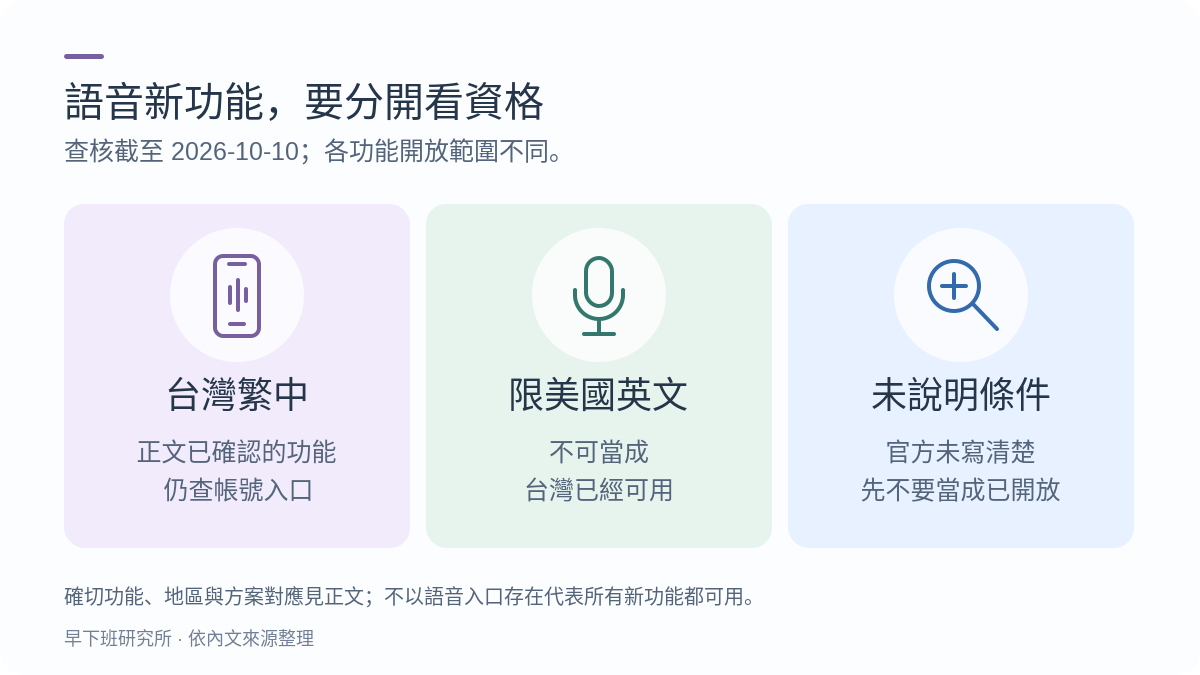
圖:語音新功能,要分開看資格。確切功能、地區與方案對應見正文;不以語音入口存在代表所有新功能都可用。 資料:Google 官方部落格與說明中心,查核至 2026-10-10。
怎麼做:一步一步
下面每一步都標了這項功能在台灣繁體中文帳號的狀態。看到「美國英文」的,代表官方限定,你的帳號可能沒有入口,沒有就跳過,不必硬找。
第 1 步:打開 Gemini Live,語言設成繁體中文。 更新 Gemini app,用個人 Google 帳號登入。依官方說明,點畫面下方的 Live 圖示(Android 也可向左滑),第一次照畫面指示操作,然後開口說。Google 台灣部落格寫的語言設定路徑是 Google app 的「設定」、「Google 助理」、「語言」,最多可設兩種語言;畫面可能已改,以實際畫面為準。說完按結束圖示會看到逐字稿;按靜音只關麥克風,Gemini 會把話講完。9 月 15 日起,官方說 Gemini Live 用上 Gemini 3.8 Live Extended Thinking,主打複雜的多步驟問題,會一邊思考一邊說話,先說「讓我查一下」再回報進度;要不要特別切換,以實際畫面為準。
第 2 步:只連你需要的應用程式。 在 Gemini 的已連結應用程式設定裡,先只連 Google 日曆、Keep、Tasks。連好後回到 Live 把剛才的要求再說一次。想用語音問信箱,要另外連 Google Workspace(含 Gmail),並依 8 月 26 日官方文章,到 Personal Intelligence 設定選擇連接。信箱敏感,晚一點再連也可以。
第 3 步:早上用語音拿到「今天」的摘要。 有 Daily Brief 入口的人(美國、英文、18 歲以上、個人帳號,需先連 Google Workspace 並開啟 Memory):打開 Live 說「What’s my daily brief?」。官方說摘要來自 Gmail、日曆與你的 Gemini 對話。官方限定美國,台灣帳號預期沒有這個入口,改用日曆問法:
早安。請用一分鐘內念得完的長度告訴我:
1. 今天的行程,依時間排序,標出需要出門或搭車的時間。
2. 今天要完成的待辦。
3. 有沒有兩件事撞時間。
念完後問我要不要新增提醒。
做完會看到逐字稿,同時聽到摘要。怎麼檢查:打開日曆 app,對一下第一場和最後一場的時間,確認它沒漏。它答得出什麼,以實際回答為準。
第 4 步:語音處理信件,只問、只摘要、只起草。 官方說 Gemini Live 能用語音搜尋、摘要、加星號、封存或刪除信件。Gmail app 裡另有 Gmail Live:點畫面最上方的 Gmail Live,第一次允許麥克風並接受條款,開口問,回答會附來源信件,點開可看原信。它目前是英文限定的 beta,只在手機的 Gmail app,Android 平板不支援。範本如下,給英文版使用:
Show me the emails from the last 3 days that need a reply from me.
For each one, tell me the sender, what they want, and the deadline.
Do not delete or archive anything.
我的規則是三條:查與摘要可以用語音;刪除先不要用語音,官方文章沒寫刪除前會不會再確認;寄出一律回電腦。重要信件最多讓它起草,草稿回電腦再看再寄。
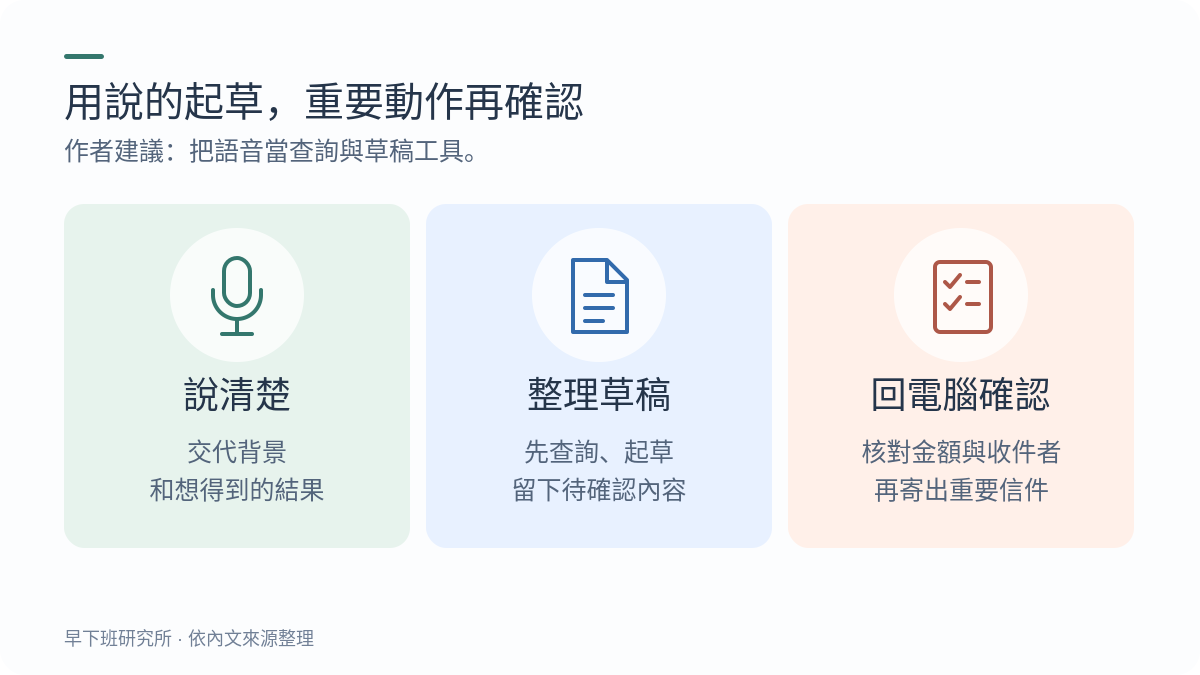
圖:用說的起草,重要動作再確認。資料:作者的使用建議。
第 5 步:語音記筆記與待辦。 官方的 Keep Live 讓你亂講一通,它在背景整理成清單與筆記。官方沒寫它的語言與步驟,找不到入口就用 Gemini Live,Keep 與 Tasks 是說明頁列出的可連結應用程式。範本:
幫我記下三件事,各存成一則待辦:
1. 週五前把報價單寄給客戶。
2. 回台北前訂好回程高鐵。
3. 週一開會前整理好上週的素材清單。
存好後,把三件事再念一遍給我確認。
存完先別關畫面。官方說 Live 開著時,可以說「復原」或點 Undo;Live 在背景就不能復原,只能到 app 裡自己改。
8 月官方文章還提到 Spark(會在背景替你做多步驟工作的 AI 代理人,例如把你口述的點子整理成文件大綱),可以用語音交辦。它是另一類工具,要 Google AI Pro 以上,說明頁沒寫用語音啟動的步驟,這篇不展開。
第 6 步:設定隱私。 到 Gemini Apps 活動頁(myactivity.google.com/product/gemini)看「保留活動記錄」。官方說明如下:
- Live 逐字稿算在活動記錄裡;音訊、影像、螢幕分享預設不用來改善 Google 服務,另有一個獨立設定可以打開。
- 自動刪除預設 18 個月,可改成 3 個月、36 個月或不刪。
- 關掉保留活動記錄,對話仍會保留 72 小時;被人工審查過的對話最長保留 3 年,刪活動時不會一起刪。
- 代價:Spark 要開著保留活動記錄才能用;關掉後部分連結的應用程式也會不能用。
- Gmail Live 的逐字稿存在「Gemini in Workspace 對話記錄」,可在瀏覽器查看與刪除。
第 7 步:公共場合的習慣。 戴耳機、不要外放。不要說出密碼、驗證碼、卡號。數字、日期、人名請它再念一次,或看逐字稿,吵雜環境容易聽錯。官方說明也提醒:在 Live 裡提到或錄到別人之前,要先取得對方同意。開車的情境本文不示範,台灣法規限制開車時手持使用手機,請照法規與車上系統的官方說明。
實際示範:出差到台中的一天(示範情境)
以下是我推想的用法,沒有實測。假設你從台北搭高鐵到台中開會,已連好日曆、Keep、Tasks,語言設為繁體中文。
早上出門前戴耳機,用第 3 步的範本聽今天的行程。高鐵上用第 5 步的範本記三件事,聽它念一遍。午休若你的帳號有英文版 Gmail Live,問「哪些信今天要回」,記下三封,不刪也不寄。會議後在走廊說一句「客戶要求週五前改報價」,存到 Keep。晚上回到電腦,打開待辦與信件清單,只處理清單上的信,草稿自己重看一遍才寄。
原本回電腦後要花一段時間從頭翻信,現在變成對著清單處理。隔天早上核對:三項待辦都在不在、日期對不對。省下多少時間,建議自己記一週再判斷。
費用與限制
| 功能(官方發表日) | 誰能用 | 官方寫的地區與語言 | 台灣繁中 |
|---|---|---|---|
| Gemini Live 語音對話(繁中 2025-01-20;5-19 整合進對話) | 說明頁沒寫要訂閱;13 歲以上 | Android、iOS,全球逐步推出 | 可 |
| 語音處理收件匣(8-26) | 官方沒寫方案 | 官方沒寫 | 待確認 |
| Daily Brief(5-19;9 月初美國免費) | 18 歲以上、個人帳號 | 美國、英文 | 預期沒有入口 |
| Spark(8-26 提及;台灣 7-29) | Google AI Pro 以上 | 歐洲經濟區、奈及利亞、瑞士、英國除外 | 可,逐步開放 |
| Gmail Live(9-3) | AI Plus 以上 | 英文 beta、手機 Gmail app | 英文限定 |
| Keep Live(9-3) | AI Plus 以上 | 官方沒寫 | 待確認 |
| Docs Live(9-3) | AI Pro 以上 | 官方沒寫 | 待確認 |
| Gemini 3.8 Live Extended Thinking(9-15) | Gemini Live 對所有人 | 官方沒逐項寫 | 待確認 |
- 費用:Google AI Plus 2026 年 1 月在台推出時每月 NT$260(官方台灣部落格),之後可能調整。AI Pro、Ultra 的台灣月費:待確認,以方案頁當天顯示為準。
- Daily Brief 免費:據媒體報導,Google 9 月初宣布美國使用者免費,各報日期有 9-4 與 9-8 兩種說法。我沒能打開 Google 原貼文,所以只當線索。
- Personal Intelligence:18 歲以上、個人帳號,歐洲經濟區、瑞士、英國、奈及利亞除外。Live 說明頁寫個人化記憶目前僅限美國英文,台灣能否用:待確認。
- 工作與學校帳號:Daily Brief、Spark 不支援。Gmail Live 說明頁寫,合格的 Workspace 方案要有 Gemini Beta 並由管理員開放;官方部落格對企業客戶只寫「coming soon」,沒有日期。
- 語言:Gemini 3.8 Live 模型支援 97 種語言並能中途切換,但這是模型能力。各功能實際開放哪些語言、台灣口音辨識準不準,官方沒有數據,我不猜。
- 會聽錯、會做錯:語音辨識有誤差,數字與人名要自己核對。
- 更新:到 10 月 10 日為止,我沒查到改變這些功能資格的新官方公告,但功能每週在變,以你帳號畫面為準。
我的建議
- 常在路上的個人:今天先做第 1、2、5 步,繁體中文就能用。語音記待辦最實用,風險也最低。
- 想要晨間播報的人:Daily Brief 官方限定美國英文,台灣帳號預期用不到,不必為它升級方案,用第 3 步的日曆問法就好。
- 接案者與一人公司:信箱最敏感,先只做「查與摘要」,一週後確認沒聽錯,再考慮 AI Plus。
- 小團隊:先定規則,語音只做查、記、起草,對外回覆與寄出由人做。工作帳號先問管理員。要讓 AI 在背景接手更多事,看〈AI 代理人怎麼選?Grok Bot 與 dots〉的 Spark 段落。
- 後續整理:路上錄的筆記回電腦後,可以丟進 Gemini Notebook 整理,見〈NotebookLM 改名後:整理資料怎麼用?〉。語音記的待辦也要落到團隊共用的交接筆記,做法見〈不在同一個地方,工作怎麼接上?〉。
來源
- Google:Turn your voice into action with new productivity features in Gemini Live(2026-08-26)
- Google:Gemini 3.8 Live and Gemini 3.8 Live Extended Thinking(2026-09-15,9-17 更新)
- Google Workspace:Use your voice to get more done in Gmail, Docs, and Keep(2026-09-03)
- Google:8 月 AI 更新總整理(2026-09-01)
- Google:9 月 AI 更新總整理
- Google:The Gemini app becomes more agentic(Google I/O,2026-05-19)
- Gemini Apps 說明中心:和 Gemini Live 自然對話
- Gemini Apps 說明中心:Get started with your daily brief
- Gemini Daily Brief 產品頁
- Gemini Apps 說明中心:Personal Intelligence
- Gemini Apps 說明中心:隱私權專區與保留活動記錄
- Gmail 說明中心:Gmail Live
- Gemini Apps 說明中心:Use Gemini Spark to manage your tasks and workflows
- Google 台灣部落格:隆重介紹 Gemini Spark(2026-07-29)
- Google 台灣部落格:Gemini Live 與更多擴充功能支援繁體中文(2025-01-20)
- Google 台灣部落格:Google AI Plus 正式在台推出(2026-01-27)
- Google One:Google AI 方案(台灣繁中版)
- Gemini Apps 版本資訊
- Droid Life:Google makes Gemini’s Daily Brief a free feature(媒體報導,2026-09-08)
- RuntimeWire:Google brings Gemini’s Daily Brief to more free U.S. users(媒體報導)
- 數位時代:台灣也能訂閱 Google AI Plus 了(媒體報導,2026-01-28)


