
YouTube 新 AI 工具:創作者先用哪幾個?
YouTube AI 新工具哪些現在能用、哪些等到 2027:肖像偵測、自動配音、剪輯與揭露規則一次看。
先看懂,再往下讀
遇到的問題
Shorts 剪很久、海外觀眾聽不懂,還怕臉和聲音被拿去做假影片,新工具又多到不知道先用哪個。
這是什麼
YouTube 在 2026 年 9 月公布一批 AI 工具:有的現在就能用,例如肖像偵測、自動配音,有的要等到 2027 年。
可以怎麼用
先開肖像偵測保護自己的臉,再拿一支舊影片試自動配音,其餘工具等官方開放再看。

這篇會聊到
YouTube 在 2026 年 9 月 23 日舉辦年度創作者活動 Made on YouTube 2026,公布一批 YouTube AI 工具:Shorts 對話式剪輯、肖像偵測(先保護臉,聲音今年稍後)、直播即時配音、Studio 草稿回饋等。這篇替創作者、品牌和經營頻道的小店分清楚:哪些現在就能用、哪些要等到 2027 年、怎麼保護自己的臉和聲音。先講結論:現在最值得做的是開肖像偵測;剪輯助理官方沒公布日期,媒體報導是 2027 年初。我沒有實測過,以下依官方文件整理,查核到 2026 年 10 月 10 日。
它解決什麼痛點
以下四句是常見情境,不是 YouTube 的案例。
「Shorts 剪輯很花時間。」 挑素材、對節奏、配音樂、放字卡,一支 30 秒的片常比拍攝久。YouTube 宣布在 Shorts 和 YouTube Create(YouTube 自家的手機剪輯 app)加入用聊天下指令的剪輯助理,可請它刪停頓、調順序、讓音樂對上節拍,隨時能切回手動時間軸。
「想做海外觀眾,但我不會外語。」 自動配音會替已上傳的影片產生其他語言的音軌。直播的即時配音是另一項,官方預告 2027 年初才開始試辦。
「怕有人用 AI 冒用我的臉和聲音。」 肖像偵測像是針對臉的 Content ID(YouTube 比對版權影片的系統):你登記自己的臉,系統掃描新上傳的影片,列出疑似被 AI 改過或生成的片,由你決定要不要申訴。
「新工具太多,不知道先用哪個。」 我的順序是:先看現在有沒有開、台灣有沒有開,再看它是保護風險還是只省時間。保護風險的先做。
用了有什麼好處
| 想做的事 | 以前怎麼做 | 現在或之後怎麼做 |
|---|---|---|
| Shorts 初剪 | 自己在剪輯軟體排素材、對音樂 | 現在:Create app 的 Edit with AI 先出草稿;對話式剪輯上線後再用聊天微調 |
| 海外觀眾 | 找人翻譯錄音,或只加外語字幕 | 已上傳的影片可用自動配音,先設成手動發布,檢查後再公開 |
| 防冒用 | 自己搜尋,或靠粉絲通報 | 肖像偵測自動比對新上傳的影片,你只看疑似清單 |
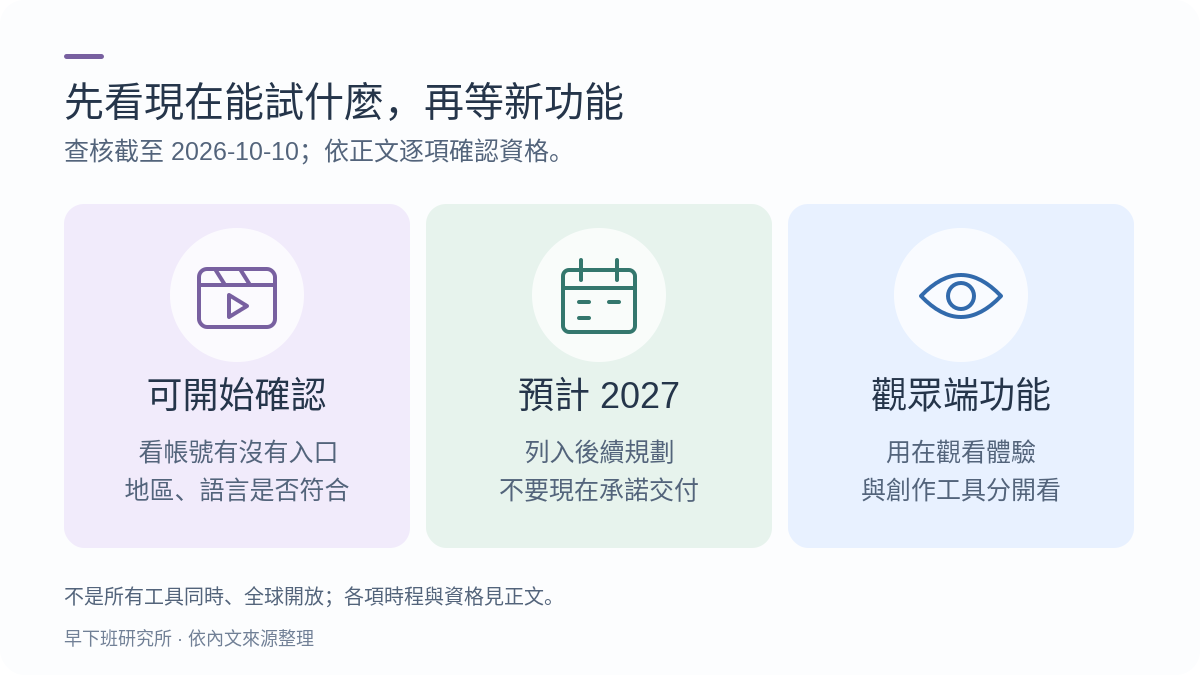
圖:先看現在能試什麼,再等新功能。不是所有工具同時、全球開放;各項時程與資格見正文。 資料:YouTube 官方部落格與 Made On YouTube 功能頁。
好處有三個:
- 先守後攻。 肖像偵測設定一次就持續比對,驗證最多要 5 天,越早送出越好。
- 初稿變快,決定權還在你。 官方寫法是先產生初稿,再用聊天調整,隨時能手動接手。
- 一支影片多一個語言版本。 官方說超過 40% 的直播觀看時間來自創作者所在國以外,這數字講直播,但看得出海外觀眾的分量。
怎麼做:一步一步用 YouTube AI 工具
第 1 步:先確認帳號資格與地區
| 工具 | 官方寫的資格 | 台灣 | 現況 |
|---|---|---|---|
| 肖像偵測 | 年滿 18 歲;頻道擁有者或管理員;需證件與自拍影片 | 只寫「部分國家不可用」,無名單,待確認 | 已開放(5 月起擴大到 18 歲以上創作者),實驗功能 |
| 自動配音 | 符合資格者預設開啟;影片 120 分鐘內 | 繁中原音只能配成英文 | 已開放 |
| Create 的 Edit with AI | 實驗功能,限部分創作者 | Create app 與此功能的國家名單都含台灣 | 可試 |
| 個人 AI 分身 | 年滿 18 歲;頻道擁有者 | 明列澳洲、加拿大、美國、紐西蘭,其他逐步開放,台灣待確認 | 媒體報導 2026 年 4 月推出 |
| Ask Studio 草稿回饋 | 多數創作者;只限電腦網頁 | 寫「全球多數」,未列國家 | 說明頁已寫可評腳本與草稿 |
1 月 CEO 信預告「今年可以用自己的長相做 Shorts」,後來以個人 AI 分身推出:錄一次臉和聲音,之後用文字描述場景生成影片,成品帶浮水印與 AI 標示。
上表只列現在能試的工具。怎麼檢查:打開 YouTube Studio,看左側選單有沒有「Content detection」;打開 Create app,看有沒有「Create Shorts」橫幅。看不到就是帳號或地區還沒開,介面名稱以實際畫面為準。
第 2 步:開啟肖像偵測並設定
- 用電腦打開 YouTube Studio,左側選「Content detection」,再選「Likeness」,按「Start now」。
- 同意 YouTube 用生物辨識技術比對你的臉,並提交臉部參考。
- 完成身分驗證:提供政府核發的證件,加一段自拍短片。官方說最多 5 天,完成會寄確認信。
- 每位入鏡的人各自重做一次。小團隊的做法:頻道擁有者先把成員的個人 Google 帳號加為 Channel Manager,各自登入設定;付款資料的姓名要和證件相同,否則會卡在姓名不符(官方疑難排解)。
- 之後定期打開「Content detection」、「Likeness」、「For review」。對疑似影片可選三種動作:送出肖像移除申請(走隱私申訴)、送出版權移除申請(你的原創內容被盜用時)、移到封存(先不處理)。
做完會看到什麼:收到確認信,Likeness 頁出現清單。沒有結果也正常,代表沒偵測到。
發現冒用時,先把證據存好。可以複製這份紀錄範本,這是我設計的,不是官方表單:
發現日期:
影片網址:
被冒用的是:臉 / 聲音 / 兩者
出現在第幾分幾秒:
為什麼會讓人誤會(例如:假裝是我在推薦某商品):
截圖或錄影存放位置:
已做的動作:申訴編號 / 通知合作對象 / 通知粉絲
另一個防護:不想被別人用 AI 混搭的 Shorts,在 Studio 的「Content」點該影片,按「Show more」,在「Shorts remixing」選「Allow only audio remixing」再存檔。官方提醒,發布後才關閉,已存在的影片混搭也會被刪除。
第 3 步:用 AI 剪輯助理做第一支 Shorts
先講現況:對話式剪輯官方還沒公布日期,TechCrunch 報導是 2027 年初。現在能試的是 Create app 的 Edit with AI,台灣在官方名單內。
- 在 YouTube Create app 點最上方「Create Shorts」橫幅。
- 選素材,最多 25 個影片或照片,總長 5 秒到 5 分鐘。
- 選要不要 Voiceover、Music、Captions,按 Next。
- 預覽草稿,可用 Edit 調音樂音量或旁白,再匯出發布或下載。
旁白目前只支援孟加拉文、英文、印地文、葡萄牙文,沒有中文,中文 Shorts 先用自己的聲音。對話式剪輯上線後,可用這份範本,是我依官方描述設計的,指令以實際畫面為準:
目標:把這 8 段素材剪成一支 30 秒的直式 Shorts。
主題:[一句話,例如:週末市集的三樣必吃]
開頭 3 秒:[先出現的畫面或一句話]
節奏:每個鏡頭 2 到 3 秒,口白停頓的地方刪掉。
音樂:輕快,不蓋過口白,換鏡頭對到節拍。
字卡:開頭放標題,結尾放「[行動呼籲]」。
不要:加入素材裡沒有的畫面,不要改我的口白內容。
先給我一版草稿,再列出你做了哪些剪輯,我確認後再微調。
做完會看到一版有音樂與字幕的草稿。檢查字卡的數字、店名對不對,畫面有沒有你沒拍過的內容;若有 AI 生成的逼真新畫面,看第 5 步。
第 4 步:自動配音前先檢查譯文
自動配音做的是已上傳的影片,不是直播。繁體中文原音目前只能配成英文。
- 手機版 Studio:大頭貼、Settings、Content、Automatic dubbing,開啟後點「Publish manually」先審再發。電腦版在 Settings、Channel、Advanced settings 勾選「Allow automatic dubbing」。
- 上傳時把影片語言設成繁體中文,設錯會翻出錯的譯文。
- 電腦版 Studio:Content、選影片、Languages、選語言,用 Preview 試聽;在 Audio 那一列按 Review 看逐字稿。
- 對照下面清單,通過才發布。官方說配音不能直接修改,譯錯只能更正影片原始語言讓系統重做,或先不發布該語言版本。
□ 影片原始語言設成正確(繁體中文)
□ 人名、店名、地名、品牌名念對、拼對
□ 數字:價格、日期、營業時間、距離沒有錯
□ 成語、玩笑、台灣慣用語沒有被翻成奇怪的句子
□ 有承諾、保證、健康或金錢相關的句子沒被誤譯
□ 語速自然,沒有快到聽不清楚
□ 標題與說明欄的翻譯另外看一遍
發布後,說明欄會標示 auto-dubbed。建議找會英文的朋友聽一次,或把逐字稿貼給另一個 AI 回譯成中文對照。
第 5 步:AI 內容揭露,照 YouTube 規則
YouTube 要求:用 AI 做出或大幅修改、而且看起來逼真的內容,上傳時要揭露。在 Studio 上傳流程的「Attributes」找「AI use」,符合就選 Yes(中文介面以實際畫面為準)。
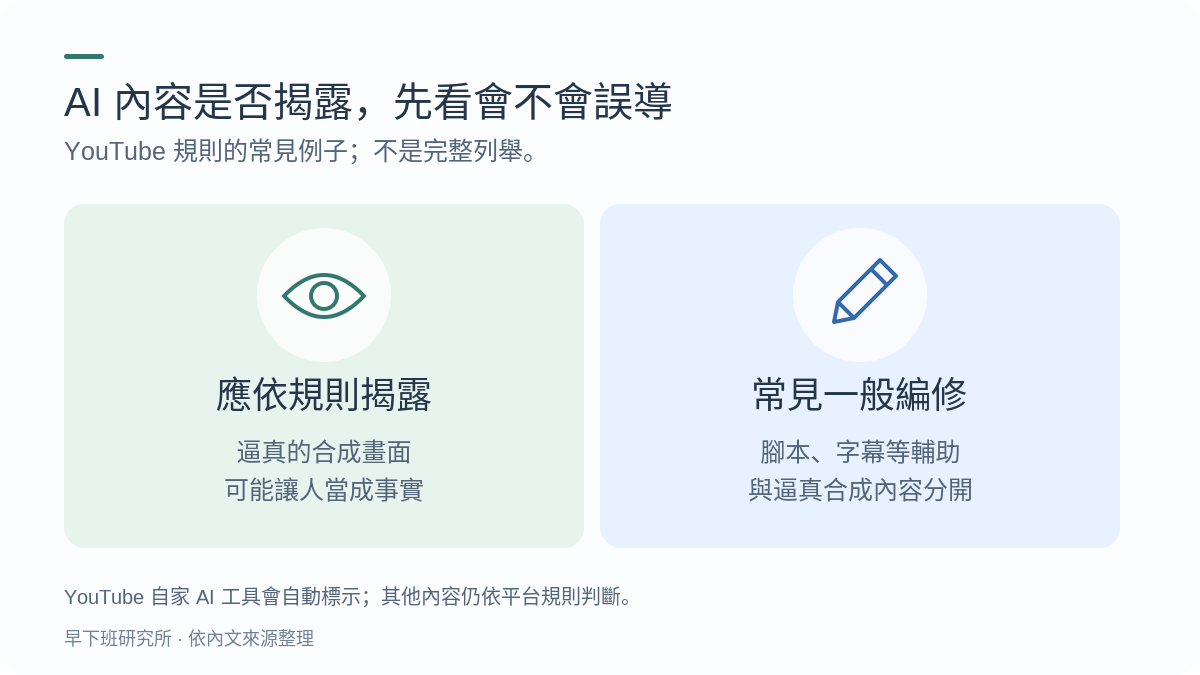
圖:AI 內容是否揭露,先看會不會誤導。YouTube 自家 AI 工具會自動標示;其他內容仍依平台規則判斷。 資料:YouTube Help「Disclosing use of GenAI content」。
幾個重點:
- 音樂是影片主角、又是 AI 做的,要揭露;背景配樂算不算,官方沒細分,見〈AI 做配樂:Lyria 3.5 能用在影片嗎?〉。
- 和旅遊、店家影片最有關的是:用 AI 替真實地點補拍畫面,官方例子正是旅遊宣傳片裡的衝浪畫面。
- 用 YouTube 自家 AI 工具做的片、帶 C2PA 資訊的片,系統自動加標籤,創作者不能改成 No。
- 揭露不會限制觀看或影響賺錢資格;長期不揭露,可能被加標籤、被移除影片,或被暫停合作夥伴計畫(YPP,YouTube 的分潤制度)資格。
- 內容若給歐盟觀眾看,另有法規層面的標示要求,見〈AI 內容要標示了:歐盟新規怎麼影響你〉。
第 6 步:看數據再決定
一次只試一項,兩週後決定留不留。記三件事:做一支 Shorts 實際花多久(自己計時)、英文配音版有多少人聽、肖像偵測有沒有抓到東西。數字看 Studio 分析頁。電腦版 Ask Studio 能摘要數據,但官方說回答不代表 YouTube 看法,數字要自己核對。
實際示範:三人小團隊的第一週(示範情境)
以下是我推想的流程,沒有實測。假設團隊三人在不同城市,每週發幾支 Shorts。
- 第 1 天:擁有者把另兩人加為 Channel Manager,三人各自送出肖像偵測的證件與自拍。
- 第 2 天:挑一支舊影片開自動配音,選「Publish manually」。聽英文版發現店名唸錯,配音不能直接改,所以先不發布。
- 第 3 天:在 Create app 用 Edit with AI,丟進 8 段素材做一支 30 秒草稿,逐字檢查字卡。第一次可能比手動剪慢(我的估計)。
費用與限制
- 費用:官方沒有為這批功能另外標價。唯一明寫的是 Gemini Omni 的 Shorts 混搭與 Create 功能,5 月公告寫 no cost。後續收不收費,我不預設。
- 地區與語言(台灣的狀況先看第 1 步的表):
- 個人 AI 分身:媒體說是「歐洲以外全球」,與說明頁不一致,我以說明頁為準。
- Create 的 Gemini Omni 生成,說明頁列澳洲、加拿大、印度、紐西蘭、美國,台灣不在名單。
- 即時配音先試辦英文與西班牙文,方向官方沒寫,中文直播先別排進計畫。
- YPP 資格:肖像偵測與 AI 分身的說明頁沒有要求 YPP。自動配音只寫「符合資格的創作者」,標準沒列,待確認。要賺錢才看門檻:粉絲贊助與購物是 500 位訂閱加 3 次公開上傳,再加 3,000 小時觀看或 90 天 300 萬次 Shorts 觀看;廣告分潤是 1,000 位訂閱加 4,000 小時,或 1,000 萬次 Shorts 觀看。台灣在地區清單內。YouTube 也不讓套模板大量製作、缺乏原創觀點的 AI 內容賺錢。
- 配音品質風險:官方說自動配音可能有錯,原因包括發音、口音、方言與背景噪音,專有名詞、成語、專業用語特別容易出問題,品質因語言而異。
- 肖像偵測限制:目前主要偵測臉,部分使用者已可錄聲音樣本,聲音偵測官方說今年稍後整合。它可能列出你自己被轉載的真實影片,這種只能走版權申請。申訴不保證通過,惡搞與諷刺會被考量。
- 隱私與帳號安全:證件影片、本名和臉部樣板最長保存到你最後一次登入後 3 年;關閉功能後會刪除,停止比對最多要 24 小時。用你的臉和聲音訓練模型是可選的,可撤回。資料綁帳號,請開啟兩步驟驗證,不要共用帳號。
- 待確認:台灣能否用肖像偵測與 AI 分身;自動配音的資格標準;Studio 新的草稿回饋與現有 Ask Studio 是否同一套;影片 A/B 測試時程(活動文章寫現在可用,功能頁與 TechCrunch 寫 2027 年,我以後者為準)。
- 觀眾端功能:Ask Music 與 Podcast Lineup 官方寫「coming soon」,給 YouTube Music 與 Premium 訂閱者。心情首頁(Custom Feeds)官方寫美國。Ask YouTube 在 5 月只限美國的 Premium 會員,9 月公告沒再寫資格。
我的建議
- 個人創作者與一人公司:今天先做肖像偵測,等審核時做別的事。再拿一支舊影片試自動配音,開手動發布。Shorts 先用 Edit with AI 試一次,對話式剪輯等官方開放。
- 小團隊:先讓一個人試,把檢查清單與紀錄範本放進共用文件,每位入鏡者各自登記。
- 品牌與小店:老闆或代言人常出鏡的話,肖像偵測優先。AI 分身只限本人,不能替員工或代言人錄,也別讓分身說沒有過的親身經驗。要做產品講解影片而不是 Shorts,可看〈Google Vids 數位分身:不用上鏡做影片?〉,那個分身目前限英文。
- 可以等:即時配音、對話式剪輯、影片 A/B 測試都在 2027 年;觀眾端功能不是創作者工具,現在不用管。
來源
- Google 官方部落格:Made on YouTube 2026 公布了什麼(2026-09-23)
- YouTube 官方部落格:Made On YouTube 2026 全部公告(2026-09-23)
- YouTube 官方部落格:New tools to power your creation journey from start to finish(2026-09-23)
- YouTube 官方部落格:New YouTube Live tools for fan funding, dubbing and more(2026-09-23)
- YouTube 官方部落格:Press play on these new YouTube Music updates(2026-09-23)
- YouTube 官方部落格:觀眾端新功能 Custom Feeds 與 Ask YouTube(2026-09-23)
- YouTube Creators:Made On YouTube 功能與上線時程頁
- YouTube 官方部落格:From the CEO, What’s coming to YouTube in 2026(2026-01-21)
- YouTube 官方部落格:Google I/O 2026 公告(2026-05-19)
- YouTube Help:Likeness detection on YouTube
- YouTube Help:Create, use & manage your avatar on YouTube
- YouTube Help:Use automatic dubbing
- YouTube Help:Create with AI in the YouTube Create app
- YouTube Help:YouTube Create available locations
- YouTube Help:Learn about Ask Studio in YouTube Studio
- YouTube Help:Disclosing use of GenAI content
- YouTube Help:YouTube channel monetization policies
- YouTube Help:Overview of the expanded YouTube Partner Program
- TechCrunch:YouTube’s conversational video editing tool(媒體報導,2026-09-23)
- TechCrunch:YouTube adds new creator tools like video A/B testing, dynamic thumbnails, and live dubbing(媒體報導,2026-09-23)
- 9to5Google:YouTube Shorts will use AI to make avatars(媒體報導,2026-04-08)
- Engadget:YouTube’s AI deepfake detection tool is now available to all creators 18 and older(媒體報導,2026-05)


