
Word、Excel 的 Copilot 怎麼用?
Copilot 在 Word、Excel、PowerPoint 能做什麼:代理人、提示框、引用、台灣價格與提示詞範本。
先看懂,再往下讀
遇到的問題
整理 Excel 報表要花半天,寫報告要從好幾份文件拼,公司買了 Copilot 卻沒人會用。
這是什麼
Copilot 是放在 Word、Excel、PowerPoint 裡的 AI 助手:讀你有權限的檔案,直接在檔案裡動手改。
可以怎麼用
先確認自己的帳號有哪一種 Copilot,拿一份副本檔案用範本提示詞試一次,核對後存成團隊共用清單。

這篇會聊到
Microsoft 365 Copilot 是 Microsoft 放進 Word、Excel、PowerPoint 的 AI 助手(官方文件近期已改稱 Microsoft Copilot,台灣官網仍多寫 Microsoft 365 Copilot)。2026 年的它不只回答問題:依官方說明,它能讀你開著的檔案,直接動手改表格、改文件、做簡報。這篇寫給台灣的上班族和小公司,講現在有哪些功能、各要什麼方案、Excel、Word、PowerPoint 各怎麼用一次,以及做完怎麼核對。
我還沒有實測,以下依 Microsoft 官方文件整理,查核到 2026 年 10 月 10 日;示範情境會特別標出來。
它解決什麼痛點
以下是讀者常說的話,不是訪談來的案例。
「整理 Excel 報表要花半天。」 每月把各門市明細合成一張彙總,要排樞紐分析表、拉圖表、對格式。步驟固定,卻每次都得自己點。
「寫報告要從好幾份文件拼。」 提案要抄上季簡報的數字、會議紀錄的結論、舊報告的格式,來回開四、五個檔案。
「做簡報很花時間。」 內容早就寫在 Word 裡,還得手動拆成一頁一頁,套上公司版型。
「公司買了 Copilot,卻沒人會用。」 授權發下去,大家不知道按哪裡、怎麼問,用兩次沒感覺就放著。這個痛點最貴,因為錢已經花了。
用了有什麼好處
| 情境 | 以前怎麼做 | 用 Copilot 怎麼做 |
|---|---|---|
| Excel 彙總報表 | 自己排樞紐分析表、拉圖表、調格式 | 用一段話說明要的表和圖,Copilot 在活頁簿裡動手,你來檢查 |
| 拼一份報告 | 開多個檔案複製貼上 | 在 Word 指定參考檔案,請 Copilot 整合成草稿,再逐段修 |
| Word 變簡報 | 手動拆頁、套版型 | 指定 Word 檔與公司範本,請 Copilot 產生初稿 |
好處有三個:
- 從空白到初稿比較快。 原本要半天的報表整理,初稿階段可能縮到一小時內(我的估計),但核對時間省不掉。
- 改動留在檔案裡,看得到。 官方說明,Excel 的 Copilot 用資料表、圖表、樞紐分析表與公式來做,內容仍可自己編輯;Word 可在開著「追蹤修訂」時修改,8 月起只標出實際改動的字詞。
- 好用的問法能存下來。 Excel 與 PowerPoint 都有「技能」,能把重複的步驟存起來。
怎麼做:用 Microsoft 365 Copilot 處理 Excel、Word、PowerPoint
先分清楚三個入口。 Microsoft 這一年把 Copilot 整理成三個入口,名稱容易混:
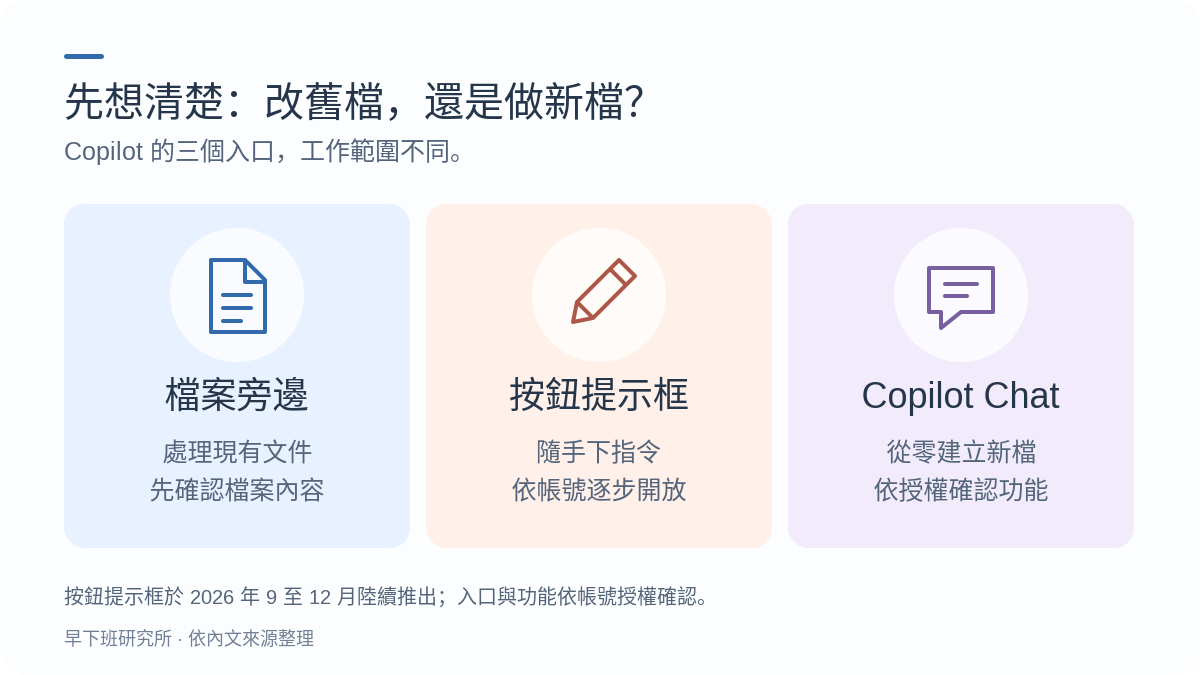
圖:先想清楚:改舊檔,還是做新檔?。按鈕提示框於 2026 年 9 至 12 月陸續推出;入口與功能依帳號授權確認。 資料:Microsoft 官方文件與 Message Center。
- 檔案旁邊(Copilot 按鈕): 開著檔案時點文件角落的 Copilot 按鈕,右側開出聊天窗格,改的就是眼前這份檔案。這項能力以前叫 Agent Mode,官方說明現在已併入一般 Copilot 體驗;Microsoft 在 2026 年 4 月 22 日宣布它正式提供。「代理人」指會自己規劃步驟、連續動手的 AI。
- 按鈕提示框: 依 Message Center 的 MC1470885(2026 年 9 月 11 日發布),Copilot 按鈕上會多一個輸入框,不用先開側欄就能打字或語音下指令,選取文字時還會跳出「Rewrite」「Shorten」等建議動作。快速鍵是 Windows 的 Alt + C、Mac 的 Command + Control + I。2026 年 9 月起陸續推出,預計 12 月底前完成,現在看不到是正常的。
- Copilot Chat: 在 Microsoft Copilot 應用程式(網頁與桌面版)的聊天窗裡叫出 Word、Excel、PowerPoint 代理人,描述你要的檔案,它做好後存到 OneDrive。預覽是唯讀的,細修要打開對應的應用程式。叫出的方式,7 月官方文章寫 @ 加名稱,9 月文章寫「/」叫代理人、「@」叫技能,以實際畫面為準。
第 1 步:確認你的帳號有哪一種 Copilot。
- 個人訂閱:打開 Word、Excel 或 PowerPoint,看角落有沒有 Copilot 按鈕。家用版的 AI 功能只有訂閱擁有者能用,家人不行。
- 公司或學校帳號:合格方案的帳號有免費的 Copilot Chat;另外買了 Copilot 授權的人,才有能讀取全部工作資料的完整版。介面可能顯示「Basic」「Premium」標籤,以實際畫面為準。
- 看不到代理人:官方說明可能是管理員還沒開放 Anthropic 的模型。
第 2 步:先整理檔案和權限,再開始問。 Copilot 只會讀你本來就有權限看的資料,所以權限亂,結果就亂。
- 檔案放 OneDrive 或 SharePoint。Excel 的 Copilot 要用雲端儲存的活頁簿;8 月起,自動儲存關閉的檔案在 Windows、Mac 也能用,Excel 會先提醒你開啟。
- Excel 的計算選項要設為「自動」(官方要求)。我的建議是欄名寫清楚、資料整理成資料表。
- 檢查共用範圍:誰能開這個資料夾,Copilot 就可能讀到。「全公司可看」的舊資料夾先調整權限,做法見〈團隊文件怎麼整理,AI 才找得到?〉。
第 3 步:Excel,用一段話要一張彙總表。 Microsoft 建議提示詞包含目標、背景、來源與期待四部分。複製下面這段,把內容換成你的:
目標:用我開著的「銷售明細」工作表,做一張每月各門市營收的彙總。
背景:這是給店長看的月報,只需要月份、門市、營收三個欄位。
來源:只使用「銷售明細」工作表,欄位是日期、門市、商品、數量、金額。
期待:
1. 先給我一份做法的計畫,我確認後你再動手。
2. 新增「月彙總」工作表,用樞紐分析表依月份和門市加總金額。
3. 旁邊放一張長條圖,標題寫「各門市月營收」。
4. 不要改動或刪除「銷售明細」的任何儲存格。
5. 看不懂的欄位或缺值,列在最後問我,不要自己猜。
做完你會看到新工作表、樞紐分析表和圖。Excel 的 Copilot 有編輯、計畫、聊天三種模式,計畫模式會先出計畫、等你確認再動手,切換方式以實際畫面為準。核對四件事:
- 數字一定要抽查。 挑三個彙總格,用篩選或 SUMIFS 自己算;彙總表的總計要等於「銷售明細」金額欄的加總。
- 點開幾個儲存格,看是公式還是固定數字。
- 確認「銷售明細」沒被動過。8 月起有「變更記錄」技能,可摘要誰改了什麼,也能復原指定改動。
- Copilot 的改動存檔後,共同編輯的人都看得到,所以我會先在副本上試。
第 4 步:Word,把幾份資料拼成一份報告草稿。
目標:把三份資料整合成 2 頁的 [季度營運報告] 草稿。
背景:讀者是 [老闆與三位店長],要在週會討論下季人力。
來源:[上季簡報檔名]、[本季會議紀錄檔名]、[本季銷售彙總檔名](在提示框輸入 / 再選檔案)
期待:
1. 章節:摘要、本季數字、問題與原因、下季建議。
2. 每個數字和結論都附引用,標明來自哪一份檔案。
3. 找不到出處的句子不要寫,改列在最後的「待確認」。
4. 語氣直接,用繁體中文和台灣慣用詞。
9 月官方文章說,Word 的 Copilot 回覆現在能顯示答案背後的網頁與工作內容來源,所以草稿旁會有引用。核對三件事:
- 引用要點開看。 每一條都點開對回原文,確認數字、日期、人名、價格一字不差。
- 沒有引用的句子,一律當成沒查證,刪掉或移到「待確認」。
- 改既有文件時先打開「追蹤修訂」,再讓 Copilot 修改,逐處接受或退回。
第 5 步:PowerPoint,把 Word 報告變成簡報初稿。
目標:把我開著的 Word 報告「[報告檔名]」做成 8 頁簡報初稿。
背景:週會上用 10 分鐘報告,聽眾是老闆與店長,不需要技術細節。
來源:只使用這份報告的內容,不要加網路資料,報告沒有的數字不要補。
期待:
1. 第 1 頁標題,第 2 頁摘要,第 3 到 6 頁各一個重點,第 7 頁風險,第 8 頁下一步。
2. 使用目前這份公司範本的版型,不要換配色。
3. 每頁標題寫成一句結論;備忘稿寫兩句講稿,並註明資料來自報告的哪一節。
官方的提示有三個:Word 檔先用「樣式」標好標題層級;檔案最好小於 24 MB;先打開公司範本再請 Copilot 做,才會沿用版型。核對時逐頁把數字對回來源,並看備忘稿:官方說明,簡報建立功能產生的 AI 圖片,會在該頁備忘稿標示「AI-generated」。
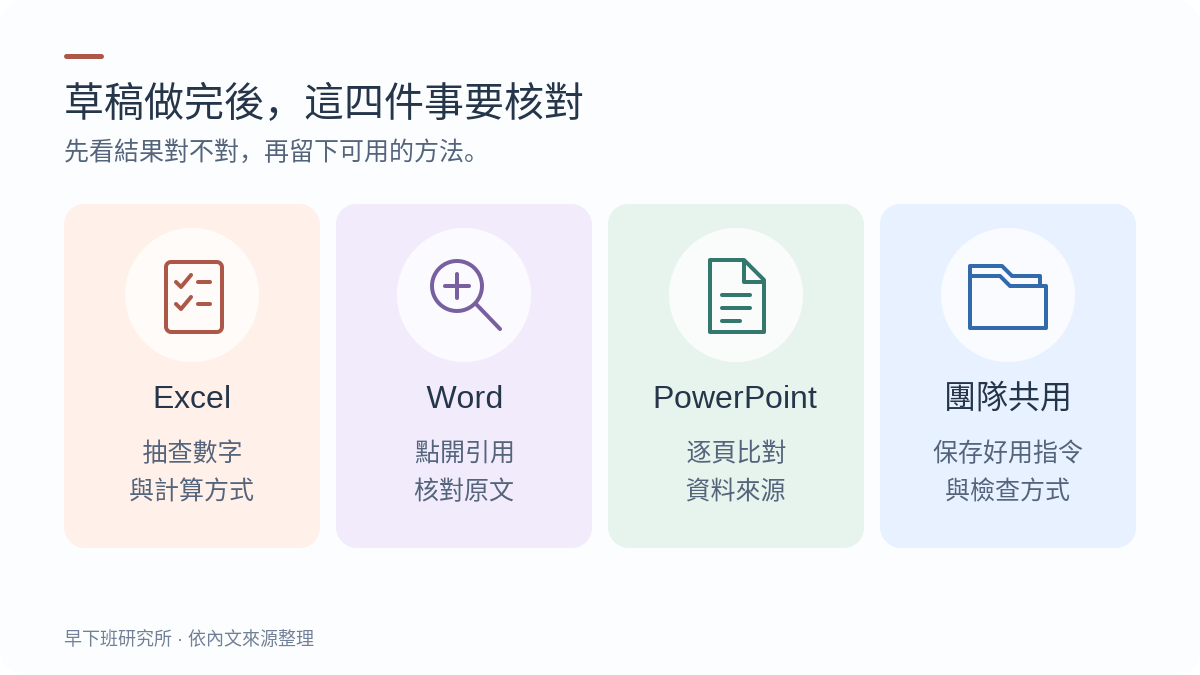
圖:草稿做完後,這四件事要核對。資料:作者整理的做法建議;核對對象依 Microsoft 官方說明。
第 6 步:建立團隊共用的提示詞清單。 解決「買了沒人會用」,辦法是讓第一個人試出來的問法,第二個人直接複製。在共用位置(SharePoint 或團隊文件)建一份清單,每條長這樣:
編號:EX-01  應用:Excel  用途:門市月營收彙總
負責人:    最後更新:   已用次數:
提示詞:(貼上完整內容,要替換的地方用 [ ] 標出)
輸入檔案:(檔名規則、放哪個資料夾)
核對方式:(誰查、查哪三處、怎麼算)
常見錯誤:(上次出過什麼錯)
用順了,再轉成官方的「技能」:Excel 從 6 月起能存技能,PowerPoint 的自訂技能 8 月開放,管理員從 9 月起能把核准的技能發布給指定的人或全公司。送出前的核對可直接用〈AI 草稿送出前,核對這 12 件事〉。
實際示範:三間門市的月報(示範情境)
以下是我推想的流程,還沒有實測;實際畫面與結果以你看到的為準。
月底,三間門市的小店要交月報。店長在副本貼上第 3 步的提示詞,Copilot 先列計畫,她確認後才建立彙總和圖。接著核對:假設明細金額欄加總是 100 萬元,彙總表總計也必須是 100 萬元,差 1 元都要找原因,另外挑三格自己算。確認後把彙總貼進 Word,用第 4 步整合並點開引用,再用第 5 步做簡報,逐頁檢查數字。
實際省多少時間,取決於資料乾不乾淨和核對花多久。建議頭一個月每次都完整核對,再決定哪些步驟可以放手。
費用與限制
方案與台灣價格。 以下是 Microsoft 台灣官網在 2026 年 10 月 10 日顯示的價格,之後可能調整:
| 方案 | 官網標價 | 重點 |
|---|---|---|
| 免費 Copilot Chat(公司或學校帳號) | 合格方案(如商務基本版、標準版、進階版)的帳戶免費 | 網路資料、有限制的檔案上傳、Copilot Pages;讀不到全部工作資料 |
| 個人版/家用版 | 個人 NT$309/月或 NT$3,090/年;家用 NT$419/月或 NT$4,190/年 | 內含 Copilot,聊天用量高於免費版;AI 功能僅訂閱擁有者 |
| 進階版 | NT$669/月,或 NT$6,690/年 | 用量更高,含代理型 AI 與進階研究、分析 |
| Pro | NT$3,299/月(僅月繳) | 最高用量 |
| Copilot Business 附加元件(300 人以下) | NT$675/人/月,年繳;優惠價 NT$578.58 | 限合格商務方案的現有客戶;優惠 2026 年 7 月 1 日至 12 月 31 日,僅首年 |
| 商務標準版/進階版加 Copilot Business | NT$755/NT$1,030,每人每月,年繳 | 含 Microsoft 365;進階版另含進階安全性 |
| Microsoft 365 Copilot(企業) | NT$965/人/月,年繳;月繳 NT$1,013 | 需另有合格 Microsoft 365 方案 |
商務與企業價格不含營業稅。10 人買 Copilot Business 附加元件、年繳(我自己加總,未稅),一個月是 NT$6,750,優惠價約 NT$5,786。個人方案頁沒寫含不含稅,Copilot Business 月繳價官網也沒直接列出,兩者待確認。個人版與家用版的用量只寫「高於免費版」,沒公布次數。
其他限制。
- Frontier 搶先體驗計畫: Frontier 是 Microsoft 的搶先體驗計畫,功能還在預覽,可能變動。商務帳號要由管理員在系統管理中心的 Copilot 設定開啟,預設沒有人有權限。本文講的功能,官方 7 到 9 月文章都沒標 Frontier。我查到這三個月 Word、Excel、PowerPoint 範圍標為 Frontier 的,有 PowerPoint 的 SmartArt 編輯(8 月)和 Copilot 的 Grok 模型選項(9 月,見 Excel 部落格)。代理人的狀態見待確認。
- 資料權限: Copilot 只會呈現你至少有檢視權限的資料。權限沒整理好,就可能讀到不該讀的檔案。
- 繁體中文: Microsoft 的支援語言頁(2026 年 9 月更新)列有繁體中文,工作與個人帳號都有。但 Excel 官方 FAQ 提醒,Copilot 的訓練資料以英文為主,其他語言可能表現較差;PowerPoint 做簡報一次只支援一種輸出語言。
- 會出錯: 官方一再提醒結果可能不準確,Excel 的說明不建議用在財務、法律、醫療這類敏感決策。
待確認。
- 代理人的授權範圍: 支援文件寫只開放給有 Copilot 授權的人,Roadmap 寫有無授權都可用。
- 代理人是否完全脫離 Frontier: 代理人 2026 年 2 月先在 Frontier 推出,7 月官方文章把它列為一般功能,但支援頁網址與 Learn FAQ 仍留有 Frontier 字樣。
- 代理人的中文表現: Learn 的 FAQ(8 月 18 日更新)仍寫 Frontier 期間只支援英文(美國)編寫,現況待確認。
- 更精確的引用: Word 與 PowerPoint 檔案的「深度引用」(連到檔案內相關段落),6 月官方文章稱已推出,Roadmap 卻列為開發中。
我的建議
- 個人與自由工作者: 已有個人版或家用版的,先用現有方案跑兩週,從整理自己的月報開始。碰到用量限制再評估進階版,不必為了「代理人」先升級。
- 小團隊與小公司: 先讓全員用免費的 Copilot Chat,再挑兩、三個人各帶一個真實任務試兩週,產出提示詞清單後再決定買幾份授權,不必一次全買。
- 企業與管理員: 先清權限,再開通。確認 Anthropic 模型與 Frontier 的設定;提示框沒有獨立的管理員開關,Message Center 建議事先更新教學與客服文件。
- 主要用 Google 文件的團隊: 可對照〈Claude 進 Google 文件,少搬資料〉,重點一樣:先整理權限,產出都要人核對。
來源
- Microsoft Tech Community:What’s New in Microsoft 365 Copilot | July 2026(2026-07-31)
- Microsoft Tech Community:What’s New in Microsoft Copilot | August 2026(2026-08-31)
- Microsoft Tech Community:What’s New in Microsoft Copilot | September 2026(2026-09-30,2026-10-08 更新)
- Microsoft Tech Community:What’s New in Microsoft 365 Copilot | June 2026
- Microsoft Tech Community:What’s New in Excel (September 2026)(2026-09-29)
- Microsoft Copilot Blog:Copilot’s agentic capabilities in Word, Excel, and PowerPoint are generally available(2026-04-22)
- Microsoft 365 Message Center MC1470885:Copilot 按鈕上的提示框(2026-09-11;原文需管理員登入,此為存檔站轉載)
- Microsoft 365 Message Center MC1187799:Word、Excel、PowerPoint agents(2025-11-18 發布,已過期;存檔站轉載)
- Microsoft 365 Message Center MC1187671:Copilot Chat 與 Agent Mode(2025-11-18 發布,已過期;存檔站轉載)
- Microsoft 365 Roadmap:Excel Agent(ID 543422)
- Microsoft 365 Roadmap:Deep citations in Copilot(ID 523223)
- Microsoft Support:The Copilot Dynamic Action Button in Word, Excel, and PowerPoint
- Microsoft Support:Get started with Word, Excel, and PowerPoint Agents in Microsoft Copilot
- Microsoft Learn:Word, Excel, and PowerPoint Agents: Responsible AI frequently asked questions(2026-08-18 更新)
- Microsoft Support:Get started editing with Copilot in Office
- Microsoft Support:Get started with Copilot in Excel
- Microsoft Support:Frequently asked questions about Copilot in Excel
- Microsoft Support:Chat with Copilot about your Word document
- Microsoft Support:Create a new presentation with Copilot in PowerPoint
- Microsoft Support:Get started writing prompts in Microsoft Copilot(2026 年 9 月更新)
- Microsoft Support:Supported languages for Microsoft Copilot(2026 年 9 月更新)
- Microsoft Learn:Manage Microsoft Copilot Chat
- Microsoft Learn:Data, Privacy, and Security for Microsoft Copilot
- Microsoft Learn:Get started with the Microsoft Frontier Program
- Microsoft Tech Community:Copilot Chat comes to the Microsoft 365 apps(2025-09-15)
- Microsoft 台灣:Microsoft 365 Copilot 個人方案(價格,2026-10-10 查核)
- Microsoft 台灣:Microsoft 365 Copilot Business(價格,2026-10-10 查核)
- Microsoft 台灣:Microsoft 365 Copilot 企業版(價格,2026-10-10 查核)


