
用 Claude 直接做簡報、文件與設計
AI 做簡報不必從空白頁開始:Claude 在對話裡直接做簡報、文件與設計,看懂方案、匯出格式與提示詞範本。
先看懂,再往下讀
遇到的問題
做提案簡報要從空白頁開始,文字寫好還得自己貼進去、調版面,花的時間比內容還多。
這是什麼
Claude 在對話裡直接做出簡報、文件或設計,開在對話旁邊,可以逐頁改,再匯出成 PowerPoint、PDF 或 Word。
可以怎麼用
免費版就能用;先備好重點、數字和品牌色,用需求單請 Claude 做第一版,核對後再匯出。

這篇會聊到
2026 年 9 月 16 日,Anthropic 更新 Claude:你可以在對話裡請它做簡報、文件或設計,先拿到草稿,再修改與匯出。各類成品的匯出格式不同,企業帳號的分享也有範圍限制。依目前官方說明,三種範本都涵蓋免費版;Enterprise 在 10 月 15 日預設開啟前,需由管理員啟用。
如果你是小店、小團隊或自由工作者,常為了一份提案、一張報價單或一張活動 DM 花掉半天,這篇會從需求單開始,帶你看怎麼用 Claude 做簡報、逐頁修改,以及匯出前要檢查什麼。我還沒有實測,以下依官方說明中心與公告整理,示範會標「示範情境」,資訊查核到 2026 年 10 月 10 日。
這篇和站內其他文章的分別:
- 在現有的 Google 文件、簡報裡改稿,看〈Claude 進 Google 文件,少搬資料〉。
- 做會動的解說動畫,看〈Claude Motion:讓解說動起來〉。
- 在 Word、Excel 裡用 Copilot,看〈Word、Excel 的 Copilot 怎麼用?〉。
- 本篇:從一場對話出發,做出新的簡報、文件和設計,再匯出交付。
它解決什麼痛點
以下四句是常見的情境,不是官方案例。
「要做提案簡報,從空白頁開始最痛苦。」 內容散在腦袋和幾個檔案裡,卻得先決定幾頁、每頁放什麼。官方的簡報範例,是請 Claude 把一份分析整理成 10 張、星期一能報告的簡報(我翻成中文)。
「排版花的時間比內容還多。」 對齊、字級、配色,改一處就牽動全頁。
「臨時要一張活動圖,來不及準備草稿。」 小店臨時有活動,需要先把時間、價格和報名方式排清楚。官方的設計範例是「把這份提案做成一頁式說明」。
「AI 寫好文字,還要自己貼進簡報。」 在聊天視窗寫完,再複製、貼上、重調格式。現在文字直接長在簡報頁面上。
用了有什麼好處
| 想做的事 | 以前怎麼做 | 現在怎麼做 |
|---|---|---|
| 提案簡報 | 從空白頁開始,自己決定架構和排版 | 把重點和素材交給 Claude,先拿到整份草稿,再逐頁改 |
| 把 AI 寫的文字放進簡報 | 複製貼上,再重調字級與對齊 | 同一場對話直接產生簡報頁面 |
| 報價單、說明文件 | 開舊檔另存,逐格改 | 請 Claude 用你貼的品項做成文件,匯出 Word 或 PDF |
| 活動 DM | 排設計師時程,或自己在設計軟體裡拼 | 請 Claude 一次給 2 到 3 種版面,挑一個再微調 |
| 交給客戶 | 另存 PDF、另存 PPT | 按「Export」,選 PowerPoint、PDF 或 Word |
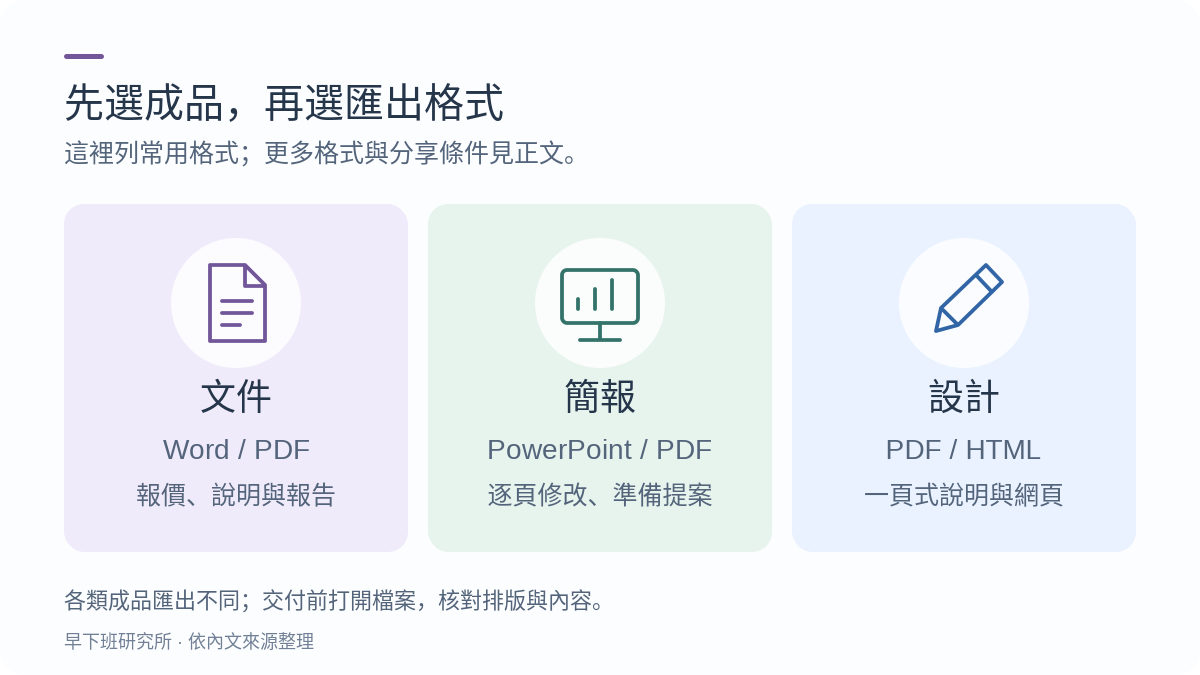
圖:三種成品的常用匯出格式;其他格式與分享條件見正文。資料:Claude Help Center(2026-10-10 查核)。
好處有三個:
- 內容和版面在同一個地方處理。 依官方說明,簡報可以從你的筆記、報告或對話內容出發;文件可以用你的檔案、專案和已連接的 App 當素材。
- 逐頁修改,不用整份重做。 在對話裡點名「第 3 頁」下指令,也可以在編輯器裡直接改字、移物件。
- 品牌可以固定下來。 Pro 以上的帳號可以建立設計系統(存放品牌色、字型與元件),新的簡報與設計會自動套用。免費版的做法見〈費用與限制〉。
怎麼做:一步一步用 Claude 做簡報
第 1 步:確認入口。 在對話輸入框選「Output」再選範本,或直接說「幫我做成簡報」;也可以到側邊欄的「Artifacts」分頁(Claude 存放你做好的簡報、文件和設計的地方),從範本開始。選項名稱官方文件寫法不一,以實際畫面為準。先到 Settings > Capabilities,確認「Cloud code execution and file creation」是開的,Artifacts 需要它;Team 與 Enterprise 由管理員在 Organization settings 開。會用 Claude Code 的人,也能在裡面請它做設計(官方寫法是 /design)。
第 2 步:先備料,在 Claude 之外做。 準備這幾樣:3 到 5 個重點、每個數字和它的來源與日期、品牌色色碼、logo 檔、價目表或品項清單、不能被改動的文字(價格、條款、聯絡方式)。
第 3 步:貼上「簡報需求單」。 官方教學建議說清楚對象、重點和情境。下面是我設計的範本,括號裡換成你的內容:
請幫我做一份簡報。先讀完需求單;缺資料就先問我,不要自己補。
對象:(例:鄰近辦公室的行政人員)
目的:(例:說服他們試訂兩週)
頁數:8 頁以內
每頁重點:(逐頁列出,例:1 封面/2 為什麼是週五/3 品項/4 價格)
風格:白底、大字、每頁一個重點、40 字以內
品牌色:主色 #(色碼),輔色 #(色碼);字型用(品牌字型或系統內建繁體黑體)
素材:附檔的 logo 與價目表;價格只能用價目表
不要做:不要新增我沒給的數字、客戶名稱或日期;不確定的地方標「待確認」
做完你會看到:Claude 可能先問幾個問題(官方說 Docs 會這樣做),然後在對話旁邊開出第一版。先檢查頁數對不對、有沒有出現你沒給過的數字。
第 4 步:逐頁修改。 官方教學的做法,是用頁碼點名要改的地方,不重做整份。範本:
第 3 頁:標題改成「(新標題)」,內文縮成三點,每點 15 字內。
第 4 頁:價格表只用附件價目表,數字不要自己改或估。
全份:字級不小於 24 pt;「我們」統一改成「本店」。
如需加入(新主題),先提議合併哪一頁;整份仍不超過 8 頁。
其他頁先不要動。
也可以直接在編輯器裡改字,或請它「給我 2 到 3 種版面」(官方建議的做法)。想試完全不同的方向前,我會先匯出一份目前版本,因為官方列出 Claude Design 還沒有版本記錄。
第 5 步:文件與報價單。 請 Claude 做一份文件(Docs 範本)。範本:
請做一份報價單。
抬頭:(店名、統編、報價日期、有效期限)
品項表格:品名、數量、單價、小計,新台幣、未稅
品項與單價只用下面的清單:(貼清單)
最後列出合計、稅額、含稅總計,每一項的算式寫在備註,我要逐項核對
付款方式與備註:(貼你原本的文字)
不要新增折扣、運費或條款
官方文件沒有說表格會自動計算,所以金額一律自己用計算機重算一次。
第 6 步:一頁式說明或活動 DM。 選 Design(設計)範本。範本:
請做一張 A4 直式活動 DM(一頁式)。
活動:(名稱、日期、時間、地點)
主訊息:(一句話)
必放資訊:(價格、報名方式);QR code 位置留白,我自己放
風格與品牌色:(例:溫暖、大標題、照片在上半頁)
附檔:logo、店內照片
請給我 3 種版面讓我選。
第 7 步:匯出,交付前過四關。 按「Export」選格式(格式見上圖)。再依下圖檢查:
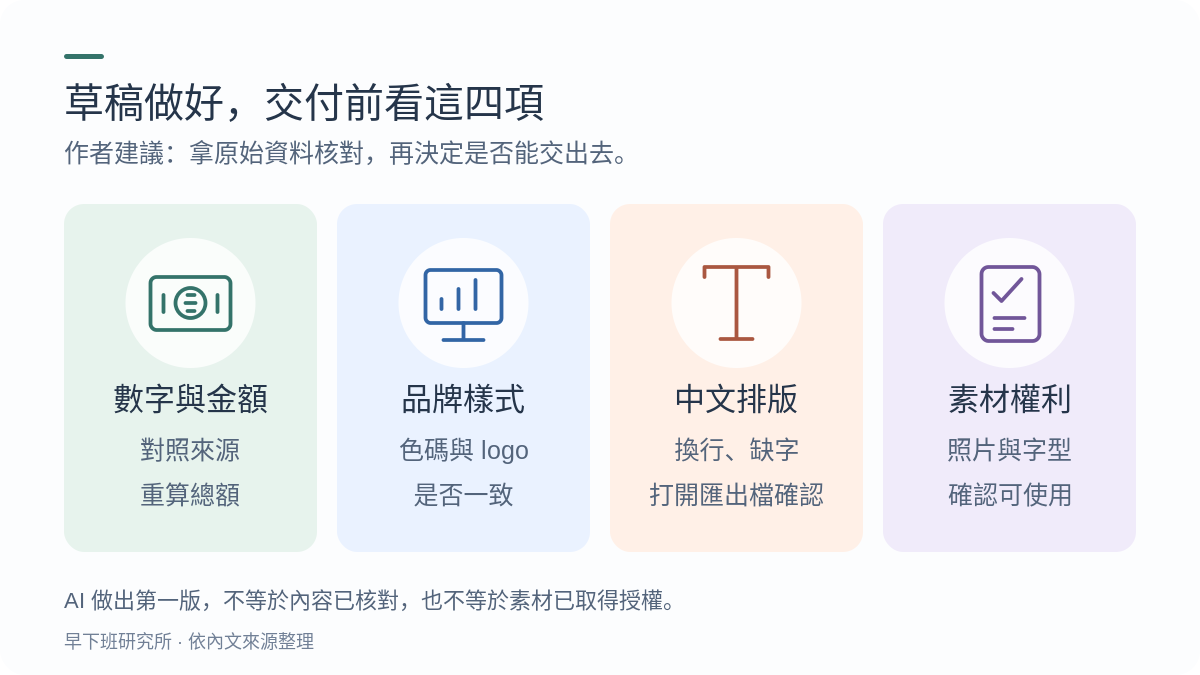
圖:交付前四項檢查;這是作者的建議做法,不是官方流程。
交給客戶時,我建議以 PDF 為主,對方要修改再給 PowerPoint 或 Word。官方寫明,開啟分享連結需要 Claude 帳號,客戶不一定有。完整的人審清單見〈AI 草稿送出前,核對這 12 件事〉。
實際示範:社區咖啡店的新品提案(示範情境)
以下是我推想的流程,沒有實測。社區咖啡店想向附近的小公司推「週五辦公室下午茶」,需要 8 頁簡報、1 頁報價單、1 張試喝 DM。
- 備料。 寫下 5 個重點,整理價目表(拿鐵 NT$95、手作餅乾 NT$60,都是假設的數字),找出品牌色和 logo。
- 貼需求單。 Claude 可能先問送餐範圍,接著開出第一版。
- 抓錯。 第一版可能出現「已有 30 家公司訂購」這種你從沒給過的數字,這正是需求單最後一行要防的事。你下指令:「第 5 頁拿掉所有我沒提供的數字。」
- 報價單和 DM。 同一份價目表貼進去,只用清單裡的品項。
- 匯出。 簡報與報價單存 PDF,DM 存 PDF 送印,簡報另存 PowerPoint 備份。照第 7 步四關檢查。
這份示範沒有量測製作時間,不能保證一定更快。第一次可以記下備料、修改、核對與匯出的時間,跟原本做法比較;內容尚未確認的簡報,仍要逐頁看過。
費用與限制
- 方案與價格: 官方寫 Docs(文件)、Slides(簡報)、Design(設計)在所有方案都能用,含免費版。Pro、Max 是個人付費方案,Team 是團隊方案。美國定價頁:Free 為 US$0;Pro 年繳每月 US$17(一次收 US$200),月繳 US$20;Max 起價每月 US$100;Team 標準席年繳每人每月 US$20,月繳 US$25。價格未含稅,台灣實際金額以結帳頁為準。台灣在 Anthropic 的支援地區清單上。
- 用量: 做文件與簡報都計入方案額度,來源多、內容長的請求更耗;Claude Design 沒有獨立額度。官方沒有公布免費版的確切額度。限時優惠:2026 年 10 月 1 日到 15 日,建立或編輯 Artifacts 後接下來 10 則訊息,5 小時額度只用一半;免費版從 10 月 7 日加入,Enterprise 不適用。
- 官方說法前後不一: 9 月 16 日的部落格公告寫這三項在付費方案是測試版,並從 Pro 與 Max 先開;同一天的更新紀錄卻寫所有方案都有,含免費版。媒體隔天採部落格的說法報導。10 月 8 日的官方公告則寫已結束測試、所有方案都有。較舊的說明頁(例如 Cowork 與聊天合併那篇)仍寫測試版。我以標示最近更新的頁面為準。
- Enterprise(企業版): 9 月 16 日寫預設關閉。官方現在寫 2026 年 10 月 15 日起預設開啟,之前擁有者(Owner)可到 Organization settings > Artifacts 手動開;Team 預設就是開的。Docs 在 Team 與 Enterprise 不能分享到組織外。
- 設計系統: 官方列為 Pro、Max、Team、Enterprise 的測試版,免費版沒列。免費版就把色碼與字型寫進需求單,並附上 logo。
- 匯出格式: 文件可匯出 Word、PDF、Markdown(純文字格式)、Google 文件;簡報可匯出 PowerPoint、PDF,或直接開成可編輯的 Google 簡報;設計可匯出壓縮檔、PDF、PowerPoint、HTML(網頁檔),或送到 Canva 等工具。官方沒有列 PNG 或 JPG。
- 中文字型與排版: 官方文件沒有寫支援哪些中文字型,也沒有保證排版。10 月 8 日公告說 PowerPoint 與 PDF 下載會維持編輯器裡的樣子。外部有一篇 2026 年 4 月的日本測試:當時的 Claude Design 研究預覽版,日文簡報匯出 PowerPoint 失敗,現況未知。我的做法是以 PDF 為準,PowerPoint 一律在實際要用的電腦上打開。
- 分享: 開啟連結需要 Claude 帳號。Docs 不能用 email 邀請。分享設定要在網頁或桌面版改,手機 App 不行。
- 舊站: 獨立的 claude.ai/design 在 2026 年 12 月 14 日關閉,要在那之前把設計系統遷移過來。
- 素材授權: 消費者條款寫明,Anthropic 會把它對輸出所擁有的權利(如果有)轉給你,但這不等於替你保證沒有侵權。你上傳的 logo、照片、付費字型要有授權,也不要請它做得像某個知名品牌。
- 事實錯誤: 條款也寫,輸出可能不準確,不應未經確認就依賴。數字、價格、日期、客戶名稱,Claude 都可能多寫或寫錯。
- 客戶資料: 你貼進去的報價與客戶資料會交給 Claude 處理,涉及機密或個資時,照公司規定。
- 資訊查核: 2026 年 10 月 10 日。
我的建議
- 小店老闆、自由工作者: 免費版就能開始,不必為此升級。挑一份已有內容的小簡報或報價單,先做草稿、再修改,照第 7 步核對後匯出。
- 小團隊: 指定一人維護「品牌規格加需求單」的固定文字,放在共用資料夾。有 Pro 以上再設定設計系統。成品由第二個人核對數字。
- Enterprise 管理員: 10 月 15 日預設開啟前,先決定要不要開、開給誰。
- 已在用 Google Workspace 或 Microsoft 365 的人: 現有檔案的修改,先看上面連結的兩篇;從零開始的新簡報,再用本篇的做法。
- 從哪件事開始: 先寫好需求單裡的「不要做」那一行。條款也承認輸出可能不準確,最該先擋的,是它自己補上去的細節。
來源
- Claude Help Center:Release notes(2026-09-16 條目,一手)
- Claude Help Center:What are artifacts and how do I use them?(一手)
- Claude Help Center:Get started with Claude Docs(一手)
- Claude Help Center:Get started with Claude Design(一手)
- Claude Help Center:Set up your design system in Claude Design(一手)
- Claude Help Center:Artifacts admin guide for Team and Enterprise plans(一手)
- Claude Help Center:Claude Cowork and chat are one Claude(一手,簡報範例用語出處)
- Claude Help Center:Artifact usage promotion(一手)
- Claude Help Center:How do usage and length limits work?(一手)
- Anthropic:Claude Cowork and chat are now one Claude(2026-09-16,一手)
- Anthropic:Build live dashboards and animate explainers with Claude(2026-10-08,一手)
- Claude Academy:Using Claude Design for presentations and slide decks(一手)
- Claude 定價頁(美國版,一手)
- Anthropic:Supported countries and regions(一手)
- Anthropic:Consumer Terms of Service(一手)
- Computerworld:Anthropic launches Claude Docs and Slides(媒體報導,2026-09-17)
- The Next Web:Anthropic folds Cowork into Claude and launches Docs and Slides(媒體報導,2026-09-17)
- Classmethod:Claude Design で作ったスライドを Canva に持っていけるか検証してみた(外部測試,2026-04-23)


